Anagrafica
Manuale operativo di Gestione Associazione
L'anagrafica raccoglie tutte le persone e gli enti con cui l'associazione ha rapporti: soci, autorità, amici della sezione, altre associazioni, sezioni consorelle, enti pubblici, fornitori. Ogni persona è inserita una volta sola e viene riutilizzata da tutti i moduli (soci, protocollo, assemblee, comunicazioni).
Cercare
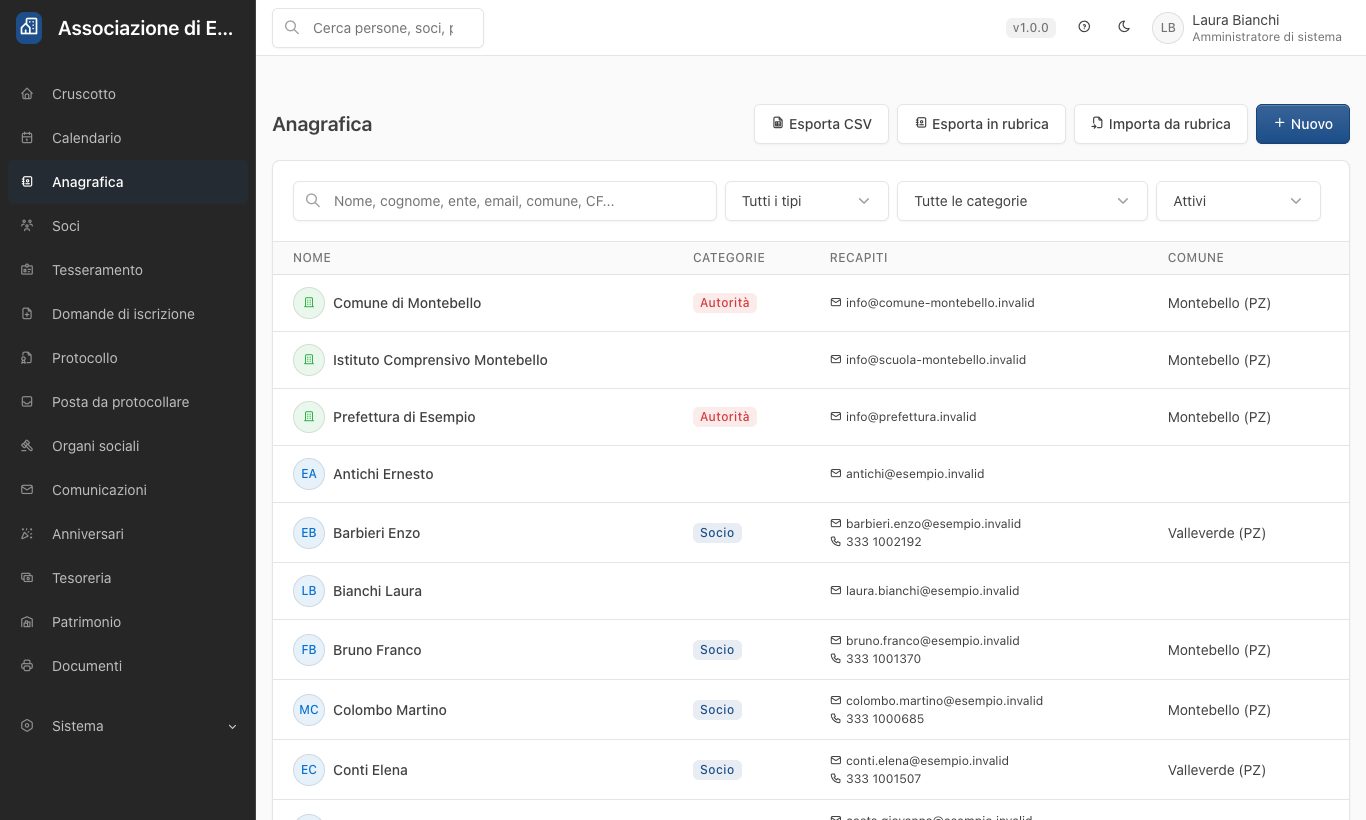
Anagrafica nel menu. La casella di ricerca filtra mentre si scrive: nome, cognome,
denominazione, email, comune, qualifica o codice fiscale completo. Più parole restringono
la ricerca (es. rossi avigliano). Accanto si filtra per tipo, categoria e stato
(attivi, archiviati, tutti).
Inserire una persona o un ente
- Nuovo in alto a destra.
- Scegliere Persona fisica o Ente / organizzazione: il modulo mostra i campi adatti.
- Per una persona basta il cognome; per un ente la denominazione. Il resto è facoltativo.
- Codice fiscale: se inserito, sesso, data e luogo di nascita si compilano da soli quando lasciati vuoti; se invece sono già compilati e non corrispondono, l'applicazione lo segnala. Lo stesso codice fiscale non può appartenere a due schede.
- Qualifica: la carica o il ruolo pubblico (es. «Sindaco di Avigliano»): compare negli elenchi e nelle intestazioni delle lettere.
- Categorie: una o più (es. Socio e Amico della sezione).
- Data di decesso: se indicata, la persona resta nello storico ma non riceve più auguri né comunicazioni.
- Salva.
Codice fiscale assistito
- Calcola (sotto il campo, per le persone): calcola il codice da cognome, nome, sesso, data e luogo di nascita. Se il campo è vuoto lo compila; se c'è già un codice e non corrisponde ai dati, mostra quello calcolato, dice cosa non torna (cognome, nome, sesso, data o luogo) e offre Usa questo. Il pulsante c'è anche nella registrazione delle domande di iscrizione, dove si sceglie il sesso accanto al pulsante.
- Luogo di nascita: si scrive il comune italiano (anche in maiuscolo, con apostrofi o nella forma bilingue: «SANT'ANTONIO», «Bolzano/Bozen») o lo stato estero (es. Germania). Per i comuni con lo stesso nome in province diverse compaiono i pulsanti per scegliere (es. Castro (BG), Castro (LE)); si può anche scrivere la provincia tra parentesi. Vale il comune com'era alla data di nascita, anche se poi è stato soppresso, fuso o rinominato.
- Il codice calcolato è quello «teorico». In rari casi l'Agenzia delle Entrate ne ha attribuito uno diverso (omocodia o errori storici): fa fede la tessera sanitaria. Per questo il programma non blocca mai il salvataggio per il nome: segnala soltanto.
- Nella scheda di una persona, sotto il codice fiscale, compare un avviso se il codice non è valido o non corrisponde ai dati (e, per i soci, se manca), con il codice ricavato dai dati.
- Verifica codici fiscali (Soci → Importa e verifica): le persone con il codice non valido, non corrispondente ai dati o mancante (solo per i soci, perché per un contatto della rubrica è normale), con il codice calcolato. Applica lo sostituisce, dopo conferma; se i dati non bastano per il calcolo, Completa i dati apre la scheda. Ogni correzione è nel registro attività con il valore precedente. Il programma rifiuta un codice già usato da un'altra persona. Stampa PDF produce il riepilogo della scheda aperta (o di tutte), con problema e codice calcolato, utile per le verifiche con gli interessati.
La scheda
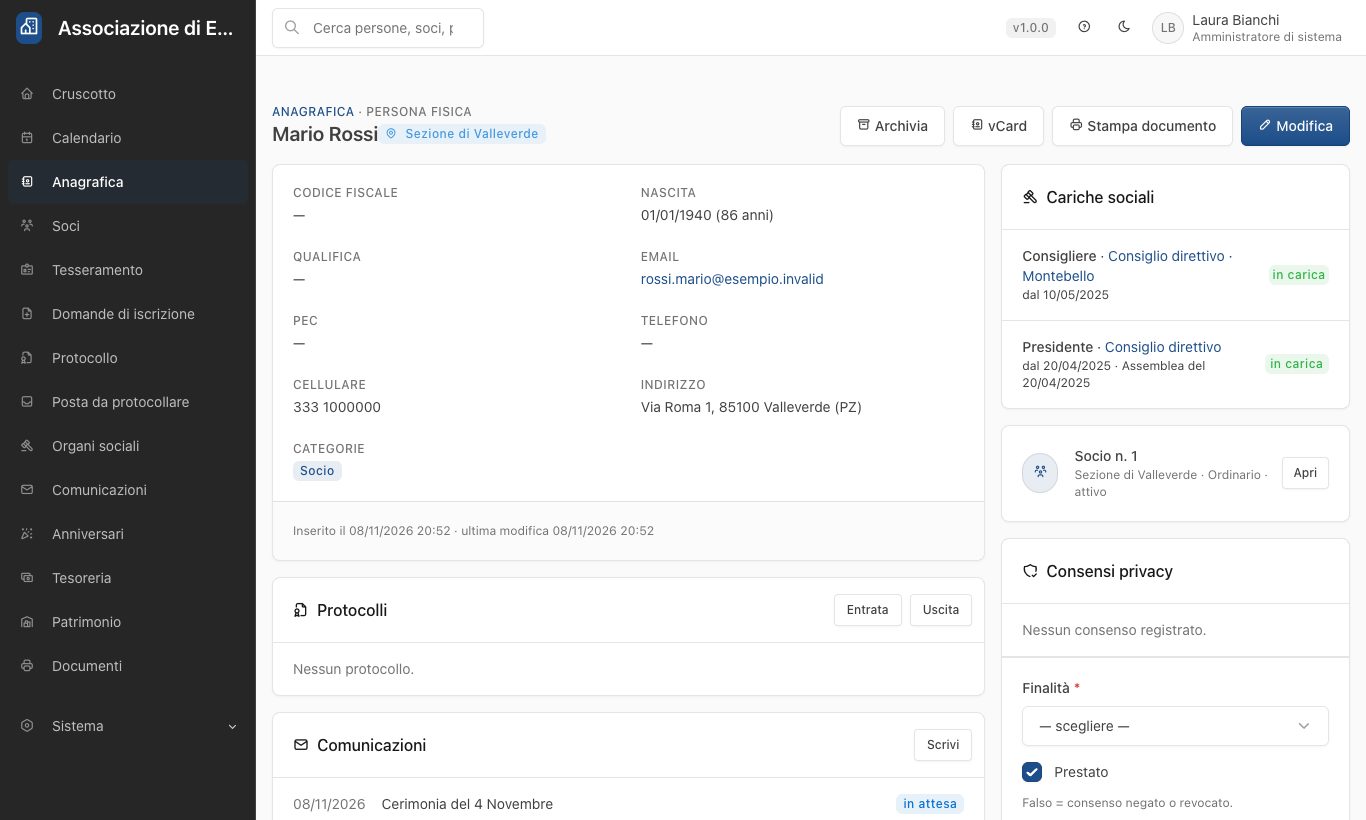
Mostra dati, recapiti, categorie, note, chi l'ha inserita e modificata. Chi ha accesso al registro attività vede anche la storia delle modifiche (passando il mouse sul nome di un campo compaiono il valore precedente e quello nuovo).
Foto
Nel modulo di inserimento e modifica, alla voce Foto, si carica la foto della persona o il logo dell'ente (JPEG, PNG o WebP, fino a 15 MB). La foto:
- viene ridotta (600 pixel di lato) e ripulita dai dati nascosti (posizione GPS, modello del telefono, data dello scatto);
- prende un nome casuale e si vede solo da chi accede all'anagrafica o al libro soci. Non è mai raggiungibile da un indirizzo pubblico;
- compare negli elenchi (al posto delle iniziali) e nelle schede di anagrafica e soci.
Per toglierla basta spuntare Togli la foto attuale. Prima di pubblicare o usare la foto di una persona fuori dall'archivio serve il suo consenso (finalità Pubblicazione di foto e video).
Consensi privacy
Nel riquadro Consensi privacy della scheda si registra, per ogni finalità (comunicazioni associative, auguri, pubblicazione di foto, comunicazione a enti collegati), se il consenso è stato prestato oppure negato/revocato, la data e la modalità (es. «modulo cartaceo»). Una revoca si registra aggiungendo un nuovo consenso con la casella Prestato non spuntata: lo storico resta visibile.
Soci: consenso implicito. Chi è ammesso socio accetta le regole sulla privacy, quindi per i soci attivi e sospesi ogni finalità senza registrazioni vale come consenso prestato. La scheda la mostra come «implicito: socio, salvo diniego». Per escludere un socio da una finalità si registra un consenso negato: un diniego o una revoca registrati valgono sempre. Il modulo di adesione stampato riporta solo i consensi espressi. L'opzione è in Sistema → Organizzazione (Consensi impliciti per i soci, attiva per default).
Rubrica: consenso implicito a ricevere email. Chi viene inserito in anagrafica senza essere socio (enti, autorità, personaggi pubblici, contatti) lo si inserisce proprio per scrivergli: per le finalità Comunicazioni associative e Auguri e ricorrenze il consenso vale come prestato, e la scheda lo mostra come «implicito: in rubrica». Anche qui un diniego o una revoca registrati valgono sempre. Non vale per le altre finalità (foto, dati a enti collegati…) né per gli ex soci, ai quali servono i consensi registrati. L'opzione è in Sistema → Organizzazione (Consensi impliciti per la rubrica, attiva per default): chi preferisce chiedere il consenso anche ai contatti la spegne.
Per registrarli davvero nelle schede (restano anche se l'opzione si spegne) l'amministratore
esegue manage.py consensi_impliciti --esegui: per ogni socio attivo o sospeso e ogni finalità
senza registrazioni si registra il consenso prestato, con la data di ammissione e la modalità
«implicito: ammissione a socio». Dinieghi e revoche non si toccano; senza --esegui mostra solo
quanti ne registrerebbe.
Archiviare
Chi non è più in rapporto con l'associazione si archivia (pulsante Archivia nella scheda): non compare più negli elenchi, ma resta nei documenti già registrati. Si può ripristinare in qualsiasi momento (stato Archiviati nel filtro → scheda → Ripristina). Le schede non si cancellano: i documenti ufficiali devono poter fare riferimento ai soggetti.
Privacy: diritti dell'interessato (GDPR)
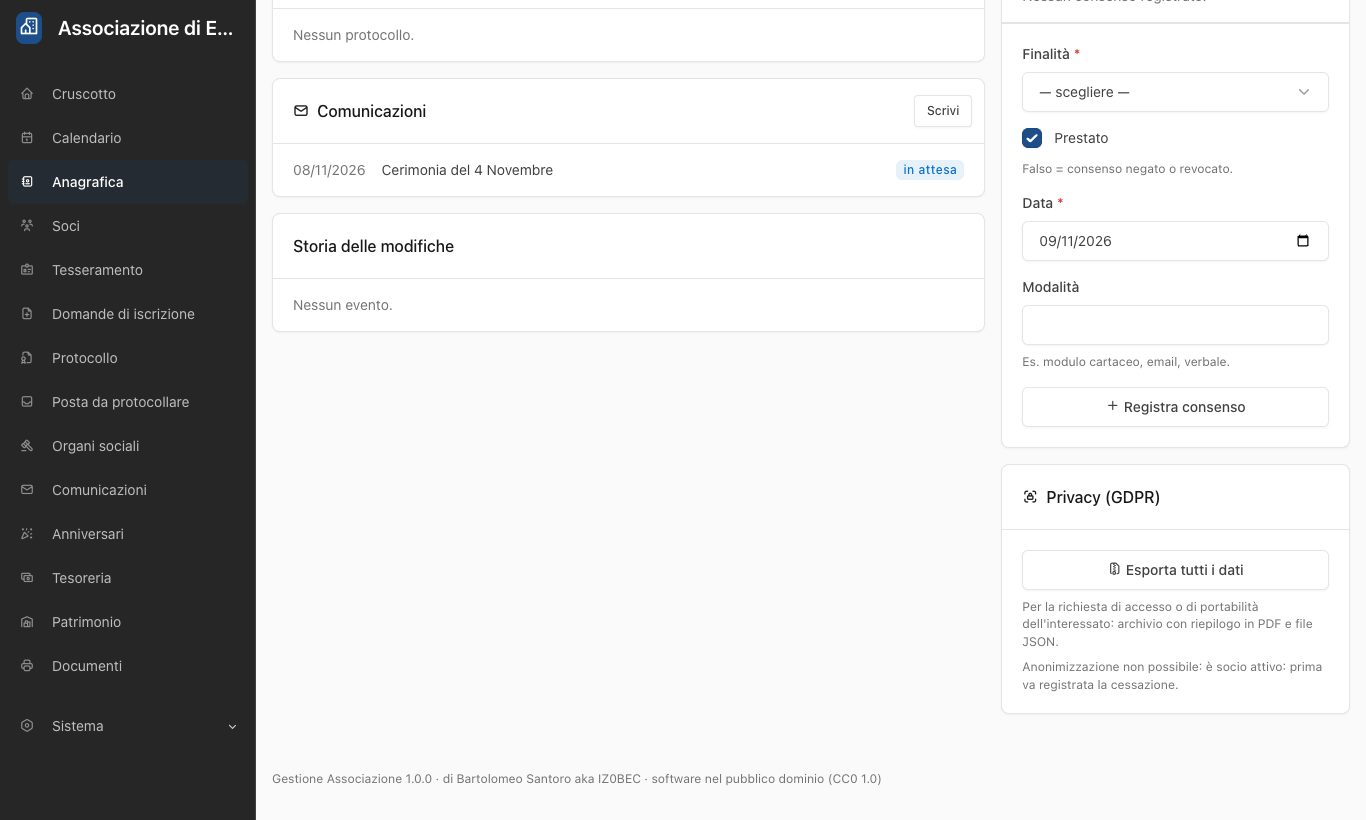
Nella scheda di una persona, riquadro Privacy (GDPR):
- Esporta tutti i dati (Amministratore di sistema, Segretario) - per la richiesta di accesso o di portabilità dell'interessato: un archivio ZIP con un riepilogo in PDF, lo stesso contenuto in JSON (formato elaborabile) e l'eventuale foto. Comprende scheda, categorie, consensi, utente, iscrizione al libro soci, tessere e quote, domande di iscrizione, cariche, presenze alle riunioni, protocolli, comunicazioni ricevute, liste, movimenti di tesoreria, beni donati o avuti in prestito.
- Anonimizza (solo Amministratore di sistema) - per la richiesta di cancellazione o al termine del periodo di conservazione. È irreversibile: si cancellano nome, recapiti, codice fiscale, date, luogo di nascita, foto, note, categorie e liste, i dati personali delle domande di iscrizione e il modulo firmato, i nomi e le email nelle copie degli invii. Restano i documenti ufficiali che vanno conservati per legge (protocolli, verbali, prima nota, ricevute e libro soci con il numero) e il registro attività. Si chiede il motivo e di scrivere ANONIMIZZA.
Non si anonimizza un socio attivo o sospeso (prima si registra la cessazione), una persona collegata a un utente del programma o un ente. Una scheda anonimizzata non si modifica più.
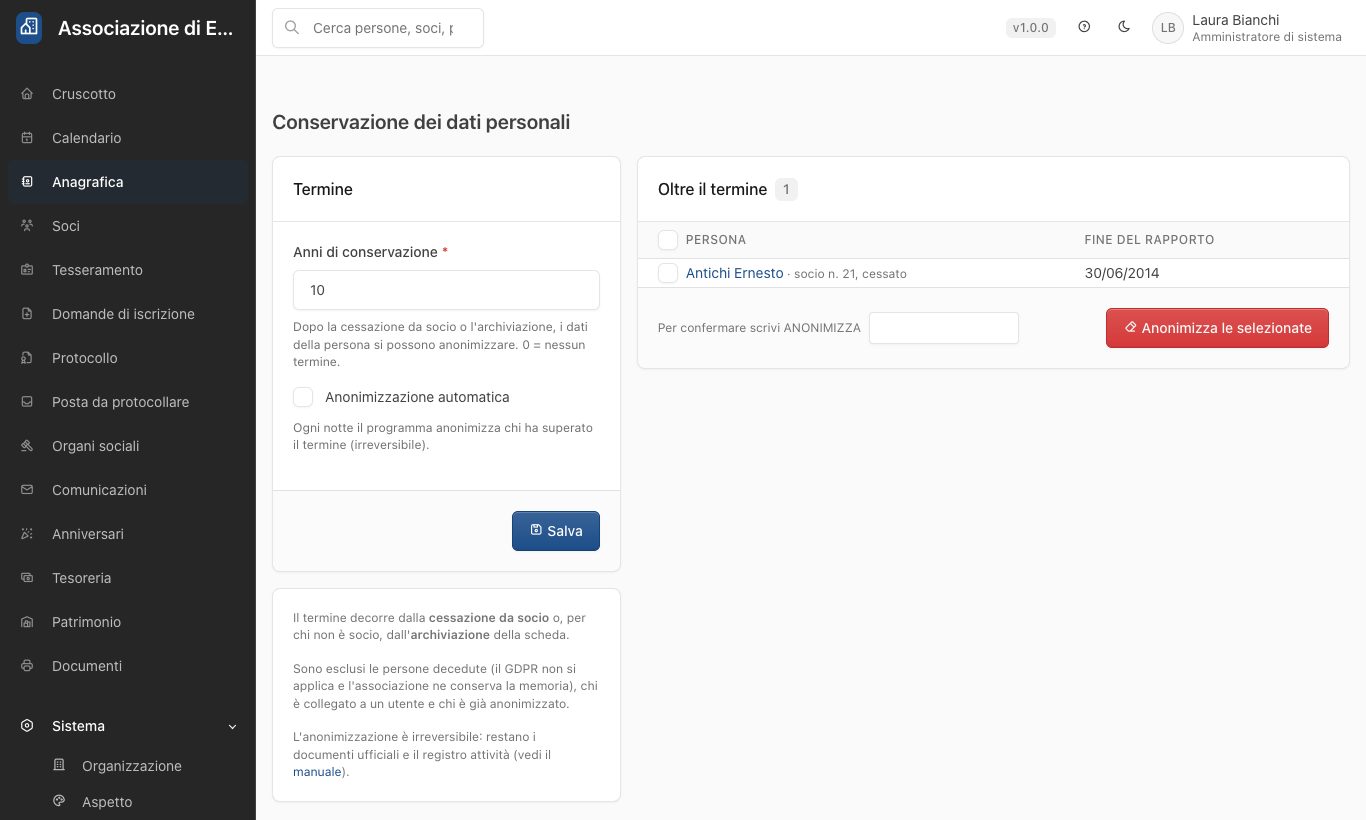
Termini di conservazione (Sistema → Conservazione dei dati, Amministratore di sistema): si indica per quanti anni conservare i dati dopo la cessazione da socio o, per chi non è socio, dopo l'archiviazione della scheda (predefinito 10; 0 = nessun termine). La pagina elenca le persone oltre il termine: si selezionano e si anonimizzano in blocco scrivendo ANONIMIZZA. Con Anonimizzazione automatica (spenta per impostazione predefinita) lo fa il programma ogni notte. Sono sempre escluse le persone decedute (il GDPR non si applica ai defunti e l'associazione ne conserva la memoria), chi è collegato a un utente e chi è già anonimizzato.
Esportare
Esporta CSV scarica l'elenco con i filtri applicati (file apribile con Excel o LibreOffice,
separatore ;). Ogni esportazione viene registrata nel registro attività: i dati esportati
sono dati personali, da conservare con cura e cancellare quando non servono più.
Rubrica del telefono e del computer (vCard)
Esporta in rubrica scarica le schede dell'elenco con i filtri applicati in un file
.vcf, il formato delle rubriche: aprendolo sul telefono, o importandolo in Google Contatti,
iCloud, Outlook o Thunderbird, i contatti vengono aggiunti con nome (e titolo), email, PEC,
cellulare, telefono, indirizzo, data di nascita, qualifica e categorie; per i soci attivi è
indicato il numero di socio. Le persone decedute sono escluse; note e codice fiscale non sono
esportati. Dalla scheda, il pulsante vCard scarica il solo contatto. Come per il CSV, ogni
esportazione è annotata nel registro attività.
Importa da rubrica (Amministratore di sistema, Segretario) fa il percorso inverso: si carica
il file .vcf esportato dalla rubrica (vCard 2.1, 3.0 o 4.0, anche con molti contatti) e si
sceglie, se serve, una categoria da assegnare a tutti (es. «Autorità»). Prima viene mostrata
un'anteprima, senza salvare nulla:
- nuova: il contatto non c'è e viene creato (persona, o ente se ha solo il nome dell'organizzazione);
- da completare: il contatto è già in anagrafica (stessa email, stesso telefono o stesso nome e cognome) e se ne riempiono solo i campi vuoti: nulla viene sovrascritto;
- invariata: già presente con gli stessi dati;
- ambigua: più schede corrispondono (es. due omonimi), il contatto viene saltato e va sistemato a mano;
- scartata: manca il nome.
Telefoni ed email in più rispetto ai campi della scheda finiscono nelle note; dati malformati (CAP non di 5 cifre, email non valide, province non in sigla) sono ignorati. Le categorie del contatto vengono assegnate se esistono già con lo stesso nome. Con Conferma l'importazione le schede sono salvate e l'operazione è annotata nel registro attività. Reimportare lo stesso file non crea doppioni.
Dalla documentazione di Gestione Associazione 1.0.82 (licenza CC0, pubblico dominio): sorgente su GitHub.