Primi passi
Manuale operativo di Gestione Associazione
Accedere
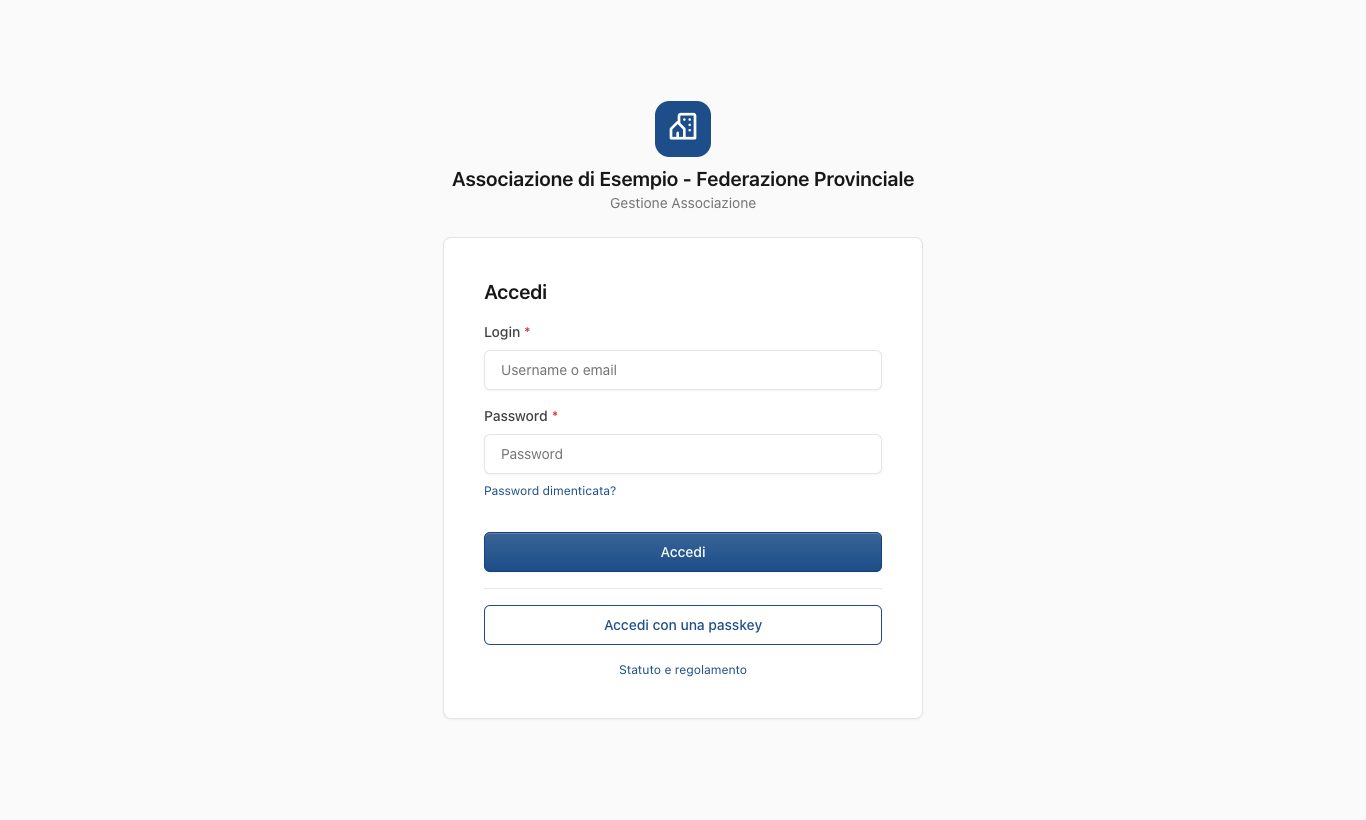
- Aprire l'indirizzo comunicato dall'amministratore.
- In Login scrivere il nome utente oppure l'email; poi la password.
- Se è attiva la verifica in due passaggi, inserire il codice a 6 cifre dell'app di autenticazione (oppure usare la passkey).
Dopo 5 tentativi sbagliati l'accesso si blocca per 15 minuti, per proteggere l'account. Se capita, attendere o rivolgersi all'amministratore.
Password dimenticata? Dal link nella pagina di accesso si riceve per email un collegamento per sceglierne una nuova (serve che l'email dell'account sia corretta).
La verifica in due passaggi (consigliata, obbligatoria per alcuni ruoli)
Protegge l'account anche se qualcuno scopre la password.
- Menu utente in alto a destra → Verifica in due passaggi.
- App di autenticazione: inquadrare il QR code con un'app come Google Authenticator, Microsoft Authenticator, Aegis o 2FAS, poi scrivere il codice mostrato per confermare.
- Salvare i codici di recupero in un luogo sicuro (servono se si perde il telefono).
- In alternativa o in aggiunta si può registrare una passkey (impronta, volto, PIN del dispositivo o chiavetta di sicurezza): poi si accede con Accedi con una passkey, senza password. Le passkey funzionano solo se il sito è in HTTPS.
Com'è fatta l'interfaccia
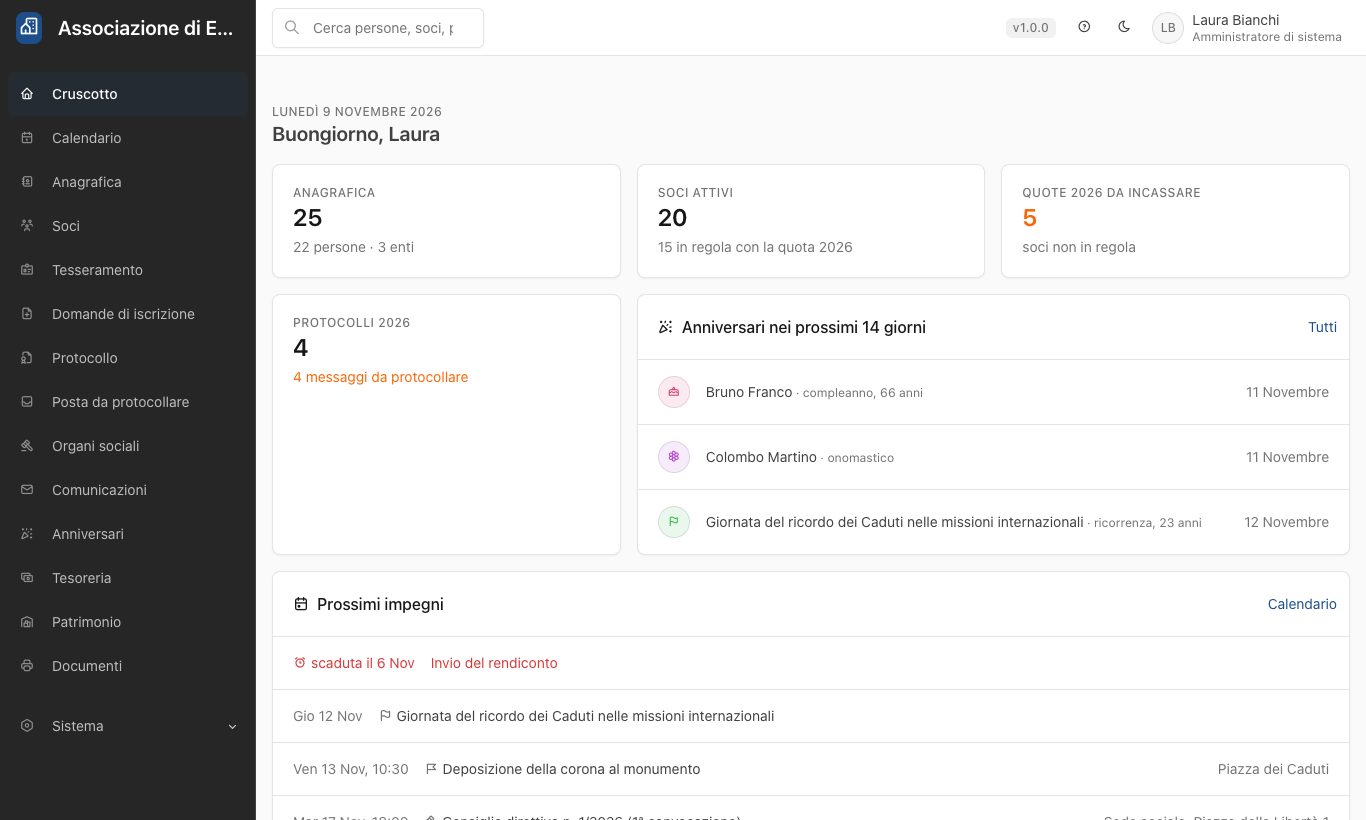
- Menu a sinistra: i moduli. Si vedono solo quelli consentiti dal proprio ruolo. Su smartphone il menu si apre con il pulsante ☰. Sugli schermi larghi il pulsante all'inizio della barra in alto lo nasconde per lasciare più spazio alla pagina (e lo rimostra); il browser ricorda la scelta.
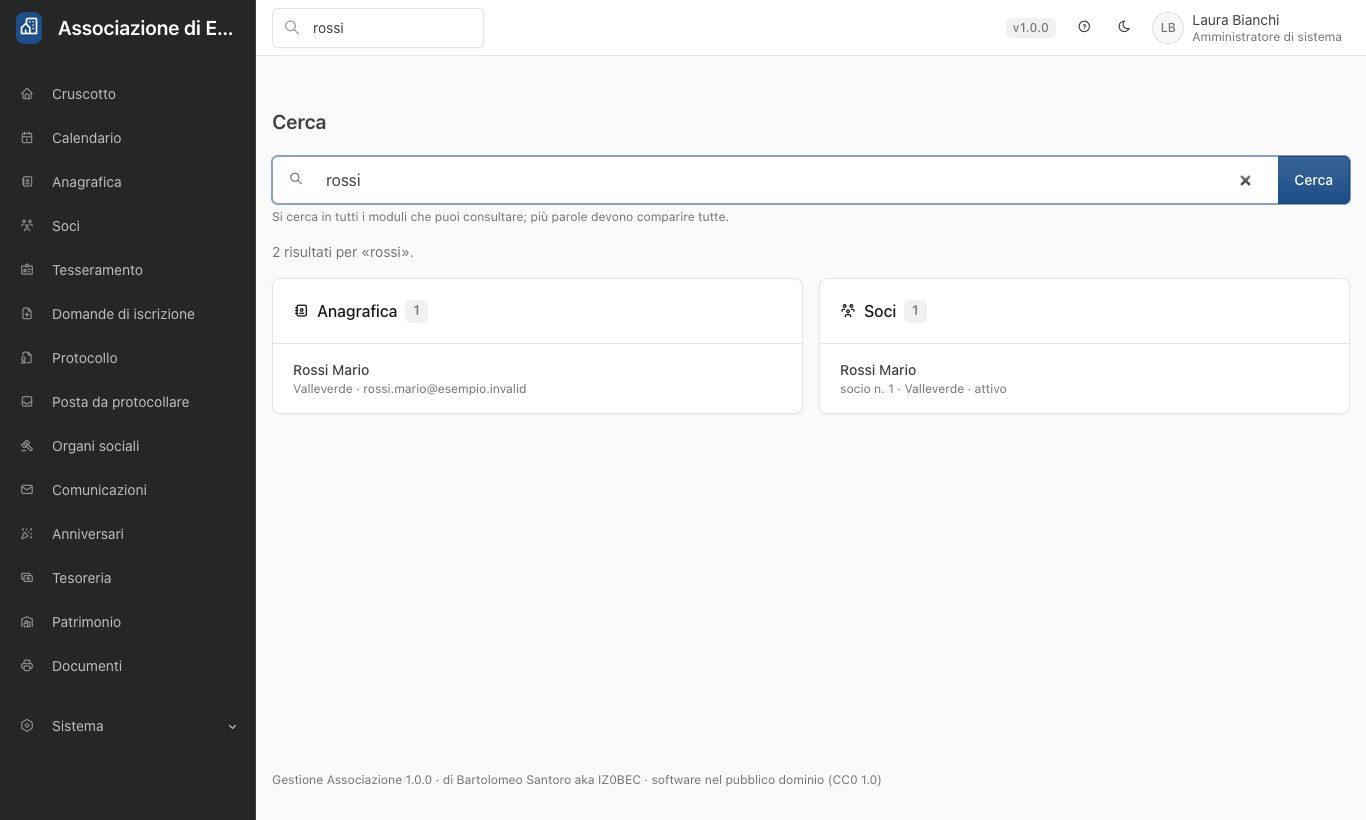
- Barra in alto: ricerca globale (persone ed enti, soci, protocolli, riunioni, delibere, beni, appuntamenti e comunicazioni, solo nei moduli che si possono consultare: soci della propria sezione, protocolli riservati solo con il permesso; più parole devono comparire tutte, i numeri di socio e di protocollo si cercano direttamente); nome e versione del programma (un clic apre Informazioni: autore, licenza, componenti di terze parti); pulsante ? dell'aiuto; tema chiaro/scuro (icona della luna o del sole); menu utente (cambio password, verifica in due passaggi, manuale, informazioni, esci).
- Aiuto in linea: il pulsante ? apre la pagina di questo manuale dedicata alla sezione in cui ci si trova (es. da Tesoreria apre il manuale della tesoreria). Dalla pagina dell'aiuto si passa alle altre con l'indice a destra. Manuale in PDF scarica tutto il manuale, con le immagini, per leggerlo o stamparlo (le immagini mostrano dati di esempio).
- Cruscotto: numeri principali, compleanni dei prossimi 14 giorni, le proprie ultime attività.
Avvisi
Menu utente → Avvisi: brevi messaggi sul telefono (Telegram, SMS o WhatsApp, fra i canali attivi nell'organizzazione) quando succede qualcosa che riguarda il proprio ruolo.
| Avviso | Chi lo riceve | Senza scelta |
|---|---|---|
| Posta da protocollare | chi gestisce la posta (addetto protocollo, segretario…) | arriva su Telegram, se collegato |
| Domande di iscrizione | chi valuta le domande (presidente, segretario, presidente di sezione…), solo per le sezioni che vede | arriva su Telegram, se collegato |
| Sicurezza | amministratori di sistema | non arriva: va scelto |
Per ogni avviso si sceglie Automatico (Telegram, se collegato), un canale preciso o Nessuno. L'avviso di una domanda non va a chi l'ha appena registrata. Gli avvisi di sicurezza segnalano: accessi falliti ripetuti dallo stesso indirizzo (al 5°, 20° e 100° in 15 minuti), l'accesso di un amministratore da un indirizzo che non usava da 90 giorni, le operazioni sugli utenti fatte da un altro amministratore (nuovo utente, ruoli, password, secondo fattore, disattivazione) e i lavori periodici non riusciti (es. il backup notturno).
Per Telegram l'utente deve essere collegato alla propria scheda anagrafica (Sistema → Utenti): Collega il mio Telegram dà il link personale da aprire sul telefono. Per SMS e WhatsApp si usa il cellulare della scheda (o il telefono del profilo); scegliere WhatsApp vale come consenso a riceverlo. Manda un avviso di prova controlla che tutto funzioni. Gli avvisi partono solo con l'invio dei messaggi attivo (Sistema → Servizi di posta).
Uscire
Menu utente → Esci. La sessione si chiude comunque chiudendo il browser e dopo 8 ore. Su un computer condiviso uscire sempre.
Dalla documentazione di Gestione Associazione 1.0.82 (licenza CC0, pubblico dominio): sorgente su GitHub.