Soci e tesseramento
Manuale operativo di Gestione Associazione
Il modulo tiene il libro soci (art. 15 D.Lgs. 117/2017), il tesseramento annuale con le tessere fisiche ricevute dalla sede centrale, le quote e le ricevute, e raccoglie le domande di iscrizione, anche dal sito.
Un socio è sempre una persona dell'anagrafica: i dati personali (indirizzo, recapiti, codice fiscale) si modificano dalla scheda anagrafica e valgono ovunque.
Concetti
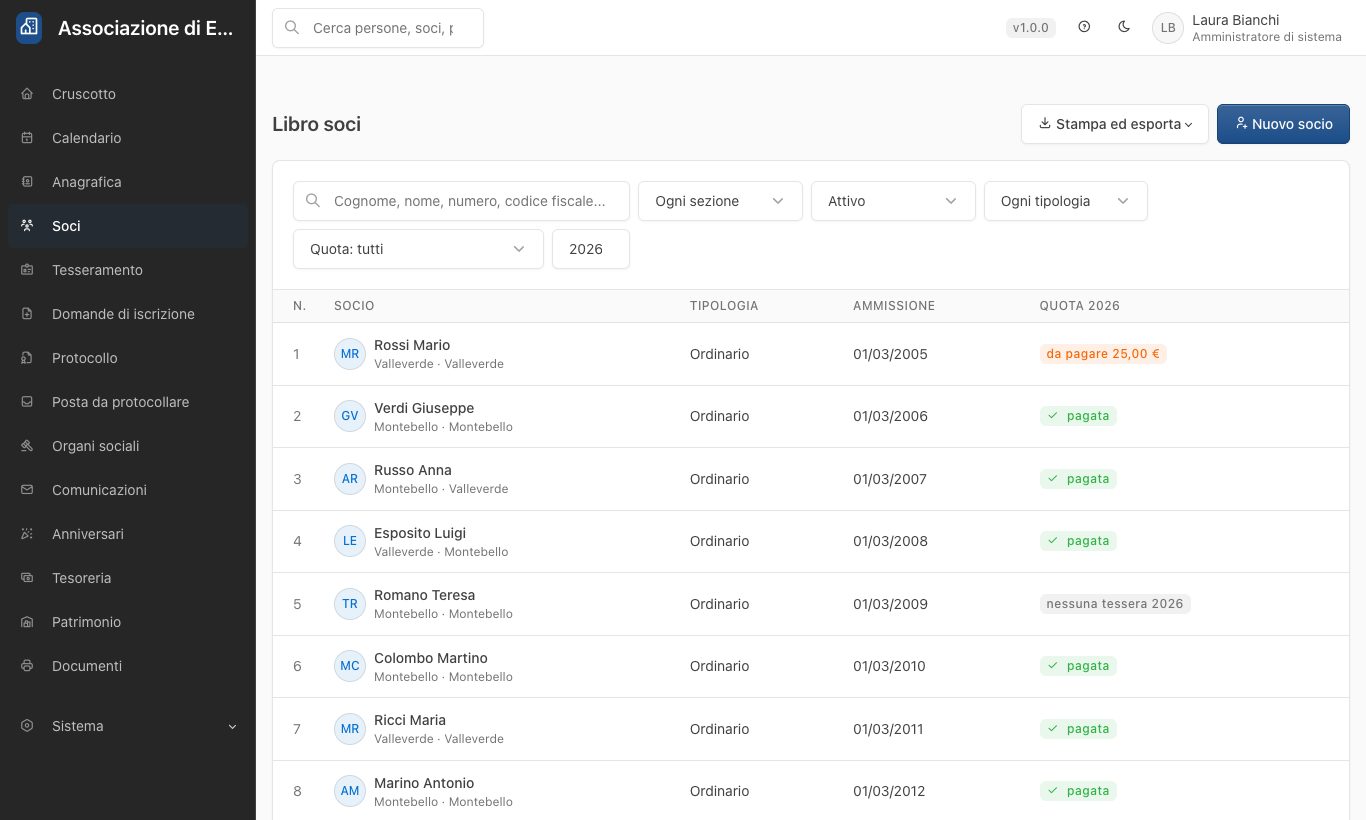
| Numero di iscrizione | Progressivo unico del libro soci, assegnato automaticamente all'ammissione. Non si modifica e non si riusa, nemmeno dopo la cessazione. |
| Sezione | Sezione territoriale del socio. Un'associazione singola ne ha una sola, e la scelta non compare nei moduli. In una federazione soci e tessere fisiche sono divisi per sezione, e ogni utente può essere limitato alle proprie sezioni. |
| Matricola nazionale | Numero del socio nel registro nazionale, se assegnato. È diversa dal numero di iscrizione locale. |
| Tipologia | Ordinario, sostenitore, onorario... La quota di ogni anno è fissata nel listino (0 = esente). |
| Listino | Per ogni anno contiene il costo d'acquisto di una tessera dalla sede centrale e il prezzo di distribuzione, cioè la quota chiesta al socio, per ogni tipologia. Si fissa all'inizio dell'anno contabile. |
| Stato | Attivo, sospeso (non riceve la tessera, resta nel libro) o cessato (con data e causa). |
| Tessera fisica | Tessera prestampata e numerata dalla sede centrale, ricevuta a lotti. È disponibile, attribuita a un socio, annullata (deteriorata, errata), smarrita o restituita. |
| Tesseramento | Uno per socio e per anno, con la quota e la tessera fisica attribuita (il suo numero è quello stampato). La quota può essere da pagare, pagata, esente; il tesseramento può essere annullato. |
| Ricevuta | Numerata per anno di incasso (es. 2026/0007), assegnata quando si registra il pagamento. |
| In regola / moroso | In regola = ha la tessera dell'anno pagata. Moroso = socio attivo senza tessera pagata (gli esenti non sono morosi). |
Iscrivere un nuovo socio
- Soci → Nuovo socio, cercare la persona per cognome, nome o codice fiscale.
- Se non c'è, crearla prima in Anagrafica (dalla scheda si usa poi Iscrivi).
- Nella pagina di ammissione indicare la sezione (solo con più sezioni), la tipologia, la matricola nazionale se già assegnata, la data e, se c'è, la delibera (es. «Consiglio direttivo del 12/01/2026, verbale n. 3»). Con la casella Rilascia subito la tessera viene creata anche la tessera dell'anno, da pagare.
All'iscrizione la persona riceve la categoria Socio in anagrafica. Non si possono iscrivere enti, persone archiviate o decedute, né chi è già nel libro soci.
Scheda del socio
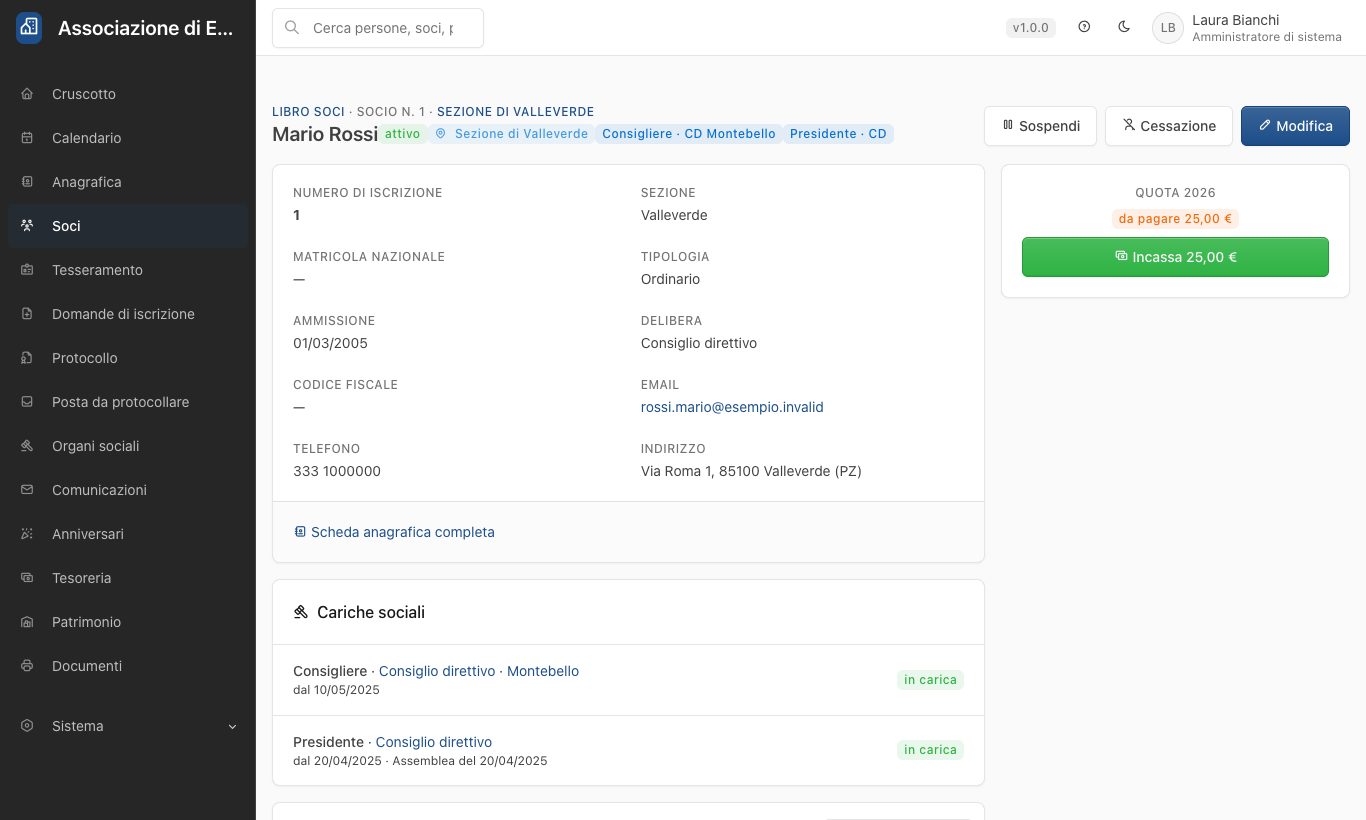
Mostra i dati di iscrizione, le tessere di tutti gli anni, la situazione della quota corrente e la storia delle operazioni. Le cariche sociali in corso (es. Presidente · CD) compaiono accanto al nome; il riquadro Cariche sociali elenca anche quelle concluse, con date e atto di nomina (le cariche si registrano negli Organi sociali e compaiono anche nella scheda dell'anagrafica). Dai pulsanti in alto:
- Modifica: matricola, tipologia, data e delibera di ammissione, note, foto (ogni cambio è registrato); la sezione si sceglie qui solo all'iscrizione;
- Trasferisci di sezione (solo con più sezioni attive): nuova sezione, data e motivo. Numero del libro soci, tessere e quote restano quelli; il passaggio compare nel riquadro Trasferimenti di sezione e nel registro attività. Le cariche in corso negli organi della sezione di provenienza (es. consigliere del direttivo di sezione) si possono chiudere alla stessa data con l'apposita casella; altrimenti restano aperte e un avviso le elenca, così si decide negli Organi sociali. Chi gestisce solo alcune sezioni può trasferire solo verso quelle;
- Sospendi / Riattiva;
- Cessazione: data, causa (dimissioni, decesso, esclusione, morosità, altro) e note. Il socio resta nel libro con il suo numero; perde la categoria Socio. Per il decesso la data viene riportata anche nella scheda anagrafica, così la persona esce da auguri e comunicazioni.
- Riammetti (socio cessato): torna attivo con lo stesso numero.
Tessere dalla sede centrale
Tesseramento → Tessere dalla sede centrale.
- Quando arrivano le tessere, Carico tessere: anno, primo e ultimo numero stampati, eventuale
serie (lettere prima del numero) e numero di cifre (per gli zeri iniziali, es. 6 →
000123), data, fornitore, riferimento (ordine, documento di trasporto, protocollo) e costo per tessera dovuto alla sede centrale. Se i numeri non sono consecutivi si registra un carico per ogni blocco. Un numero già caricato per lo stesso anno viene rifiutato. - La pagina mostra la giacenza: tessere ricevute, disponibili, attribuite, fuori uso e restituite, con il costo complessivo (le restituite non si contano), e l'elenco tessera per tessera con il socio.
- Una tessera non attribuita si può segnare annullata (deteriorata, stampata male), smarrita o restituita alla sede centrale, sempre con il motivo; per errore si rimette disponibile.
- Elenco tesserati (CSV): numero di tessera e dati dei soci tesserati nell'anno, da inviare alla sede centrale.
Campagna delle tessere con le sezioni
La campagna riguarda sempre l'anno successivo a quello in corso: nel 2026 si prepara il tesseramento 2027, e la voce di menu apre direttamente quella. Gli anni precedenti si consultano dal selettore in alto.
Per chi distribuisce le tessere alle sezioni, come la federazione (o l'ente sovraordinato di un'associazione con più sezioni): voce Campagna delle tessere del menu (anche da Tesseramento → Tessere fisiche → Campagna con le sezioni). Tutto il ciclo funziona anche senza collegamenti fra installazioni: i documenti si stampano o si spediscono per email e PEC dal protocollo.
- Listino dell'anno (Listino del tesseramento): - costo nazionale e quota federale per tessera, la cui somma è l'importo che paga la sezione; - la delibera del consiglio direttivo che li ha fissati; - il termine per le richieste e le modalità di pagamento (IBAN, causale), che compaiono negli avvisi.
- Avviso di nuovo tesseramento (Avvisi alle sezioni): un messaggio per sezione, all'indirizzo della sezione con il presidente in copia, protocollato in uscita. I messaggi restano in bozza e si confermano da Comunicazioni. Il testo compare nella pagina dell'avviso già compilato dal modello e si può correggere per quell'invio. Con «Salva il testo anche nel modello» la correzione resta per le volte successive: lo vedono Amministratore e Segretario, che possono cambiare i modelli. Ogni singola bozza si può ancora correggere da Comunicazioni. Ciò che manca (ad esempio la delibera) compare come «[da indicare]». L'avviso e il sollecito portano in allegato il modulo Excel di richiesta, già intestato a ogni sezione: sezione, codice, anno, importo per tessera, termine e, per informazione, le tessere dell'anno precedente. Le celle gialle sono da compilare: numero di tessere, referente, telefono, note; il totale da versare si calcola da solo. Nel modulo e in fondo all'email ci sono le istruzioni per rispondere: compilare, salvare senza cambiare nome né formato, rispondere all'email allegandolo, entro il termine. Le altre celle sono bloccate e il file ha un codice di controllo: un modulo modificato o di un'altra installazione non viene accettato.
- Richieste delle sezioni (Registra): quante tessere chiede ogni sezione, anche più volte nell'anno. Il sollecito propone da solo le sezioni che non hanno ancora chiesto. Il modulo compilato si recupera da solo: - se arriva per email o PEC, nella posta da protocollare il messaggio mostra «Protocolla e registra la richiesta», che fa le due cose in un passo; - se arriva per altra via, si usa Importa modulo nella campagna, con anteprima.
Il modulo di una sezione si scarica anche a parte, ad esempio da consegnare a mano o da rimandare: nell'elenco dei soci si filtra la sezione e si sceglie Stampa ed esporta → Modulo di richiesta tessere (Excel). È quello della campagna in preparazione, con gli stessi dati e lo stesso codice di controllo di quello allegato agli avvisi.
Lo stesso modulo non si registra due volte.
Una richiesta registrata qui (a mano o dal modulo) si corregge con la matita (quantità, data, note) o si annulla con la ✕, ad esempio se è un doppione di quella arrivata via API: esce dal fabbisogno, dall'ordine da fare e dalla quadratura, e resta nel registro delle attività. Le richieste con l'etichetta API sono documenti della sezione e non si toccano: in caso di doppione si annulla quella registrata a mano. Gli ordini già fatti non cambiano. 4. Ordine alla sede nazionale: somma le richieste non ancora ordinate, con il dettaglio per sezione. Il pulsante della busta lo prepara in bozza email alla sede nazionale (indirizzo in Sistema → Organizzazione, modello «Ordine di tessere alla sede nazionale»), con il PDF allegato e protocollabile: si controlla e si spedisce da Comunicazioni. Le richieste arrivate dopo finiscono nell'ordine successivo. 5. Arrivo dal nazionale: i blocchi di numeri entrano nel magazzino. Le tessere del magazzino non si possono attribuire ai soci finché non vengono consegnate a una sezione. 6. Consegna a una sezione: - si sceglie un intervallo libero del magazzino, anche una parte; - si indicano la modalità di distribuzione (ritiro in sede, consegna a mano, spedizione) e le note su luogo, date e orari; - la consegna crea il lotto della sezione con le sue tessere e un documento di consegna numerato in PDF; - si scarica anche il file dei numeri (CSV) da mandare alla sezione; - poi si invia l'avviso di attribuzione.
Si consegna anche se la sezione non ha ancora pagato: la quadratura lo segnala. 7. Versamenti (Versamento nella quadratura): è un incasso di tipo «Tessere fornite a una sezione», con la sua ricevuta numerata da mandare alla sezione. Si chiede preferibilmente l'intero importo, ma il saldo può restare in sospeso. 8. Presa in carico: quando la sezione restituisce il documento firmato, si segna presa in carico. 9. Pagamenti al nazionale (Pagamenti delle tessere, o il pulsante della moneta su un ordine): ogni versamento, acconto o saldo, è un'uscita in prima nota sulla voce U.A.1.2 «Acquisto delle tessere», legata all'ordine. Non serve pagare insieme all'ordine: il riquadro mostra dovuto (tessere ordinate × costo nazionale), pagato e da pagare.
La quadratura mostra per ogni sezione richieste, consegnate, dovuto, versato e saldo. Segnala cosa seguire: consegnate senza pagamento, da versare, versato in più, da consegnare, presa in carico da confermare.
Con il collegamento API fra federazione e sezione (Collegamenti API, ruolo e ambito «Ciclo delle tessere») i documenti viaggiano da soli. Nella campagna, il riquadro Documenti in arrivo mostra quelli da confermare, con il PDF:
- sulla federazione: le richieste delle sezioni. Registra la richiesta le aggiunge alla campagna e, con «protocolla in entrata», le protocolla con il loro PDF;
- sulla sezione: le consegne. Prendi in carico carica le tessere con i numeri, l'importo e il riferimento, protocolla il documento e avvisa da solo la federazione, che segna la presa in carico. Arrivano anche le ricevute dei versamenti: Conferma le protocolla, e poi si registra l'uscita in tesoreria;
- un documento sbagliato si scarta, indicando il motivo.
Sincronizza ora legge subito; altrimenti la lettura avviene ogni 15 minuti. Senza collegamento il ciclo continua come sotto, con email, PEC e file.
Dal rinnovo alla richiesta. Le tessere da chiedere nascono dal rinnovo annuale: per ogni sezione si calcola la differenza, cioè soci rinnovati ancora senza tessera, meno tessere disponibili, meno quelle già chieste e non ancora arrivate. Il risultato va nella richiesta in preparazione dell'anno:
- si aggiorna a ogni sessione di rinnovo, così le richieste si accumulano;
- non parte mai da sola: nella campagna, riquadro Richieste in preparazione, si corregge la quantità (o Ricalcola), si aggiungono le note e poi si invia sul canale previsto;
- sezione collegata via API: va alla federazione tramite il collegamento;
- sezione senza collegamento: diventa la bozza email alla federazione con il modulo allegato. La richiesta resta in bozza finché l'email non parte da Comunicazioni: solo allora risulta inviata, con la data e il protocollo dell'email. Con l'email in bozza la quantità è bloccata; annullando l'email la richiesta torna modificabile;
- nella federazione, per una sua sezione: entra nel fabbisogno dell'anno, pronto per l'ordine.
Le richieste in preparazione non contano nella quadratura né negli ordini finché non si inviano.
Nella sezione, se ha la propria installazione:
- con Importa consegna carica il file dei numeri ricevuto, con anteprima: le tessere entrano nel magazzino della sezione con l'importo e il riferimento alla consegna;
- protocolla il documento di consegna e la ricevuta della federazione;
- registra l'uscita del versamento alla federazione: la ricevuta arrivata dal collegamento compare in Ricevute da registrare in prima nota con Registra l'uscita (importo e data già compilati, la ricevuta diventa il giustificativo). Senza collegamento si usa Registra un pagamento nel riquadro Pagamenti delle tessere. La voce è U.A.1.2 «Acquisto delle tessere»; il riquadro mostra dovuto (tessere ricevute × costo per tessera), pagato e da pagare, cioè il saldo in sospeso;
- registra la propria richiesta di tessere nella campagna. Con il pulsante della busta prepara in bozza la risposta alla federazione: il modello «Richiesta di tessere alla federazione», con il PDF della richiesta in allegato e protocollabile. Va all'email della federazione indicata in Sistema → Organizzazione. La bozza si controlla, si modifica se serve e si conferma da Comunicazioni.
Attribuire le tessere
- Al rinnovo annuale: con la casella Attribuisci subito le tessere disponibili ogni socio rinnovato riceve la prima tessera libera, in ordine di numero socio. Se le tessere non bastano, i rimanenti restano senza tessera.
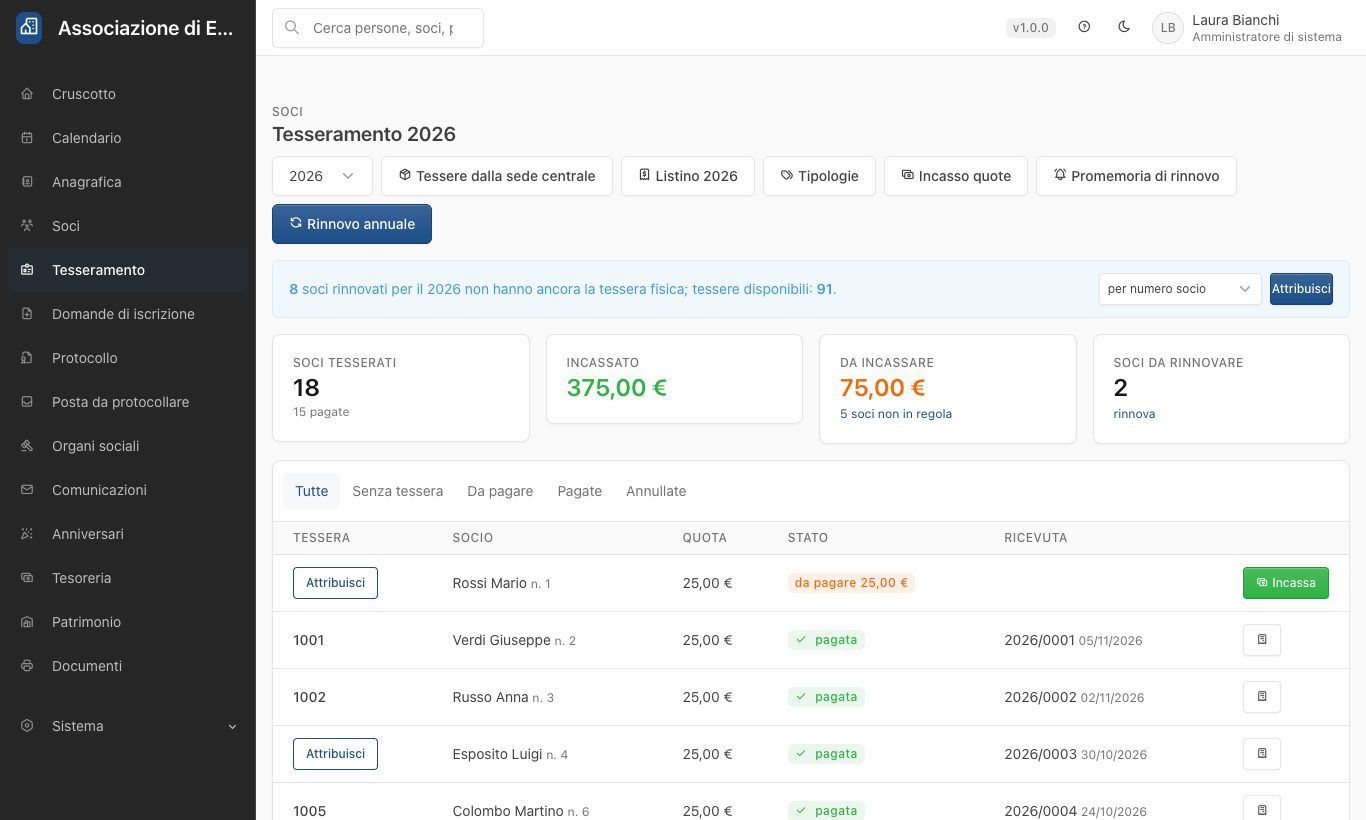
- Dopo (es. arriva un nuovo lotto): in Tesseramento compare l'avviso con i soci senza tessera e il pulsante Attribuisci (in ordine di numero socio o di cognome); il filtro Senza tessera li elenca.
- Singolarmente: pulsante Attribuisci sulla riga del tesseramento, indicando il numero stampato sulla tessera consegnata (con o senza serie e zeri iniziali) o lasciando vuoto per la prima disponibile.
- Annullando un tesseramento la tessera fisica diventa annullata; se non era stata consegnata si spunta rimettila tra le disponibili e potrà essere data a un altro socio.
Quote e ricevute
- Tesseramento singolo: dalla scheda del socio, pulsante Tessera: anno, quota (proposta quella della tipologia, modificabile), tessera fisica (prima disponibile, numero indicato o da attribuire in seguito). Chi ha il permesso di incasso può segnare subito Quota incassata ora.
- Incasso: pulsante Incassa (scheda del socio o pagina Tesseramento). Si indicano data, importo, metodo (contanti, bonifico, POS) e un riferimento (es. CRO). Viene assegnato il numero di ricevuta.
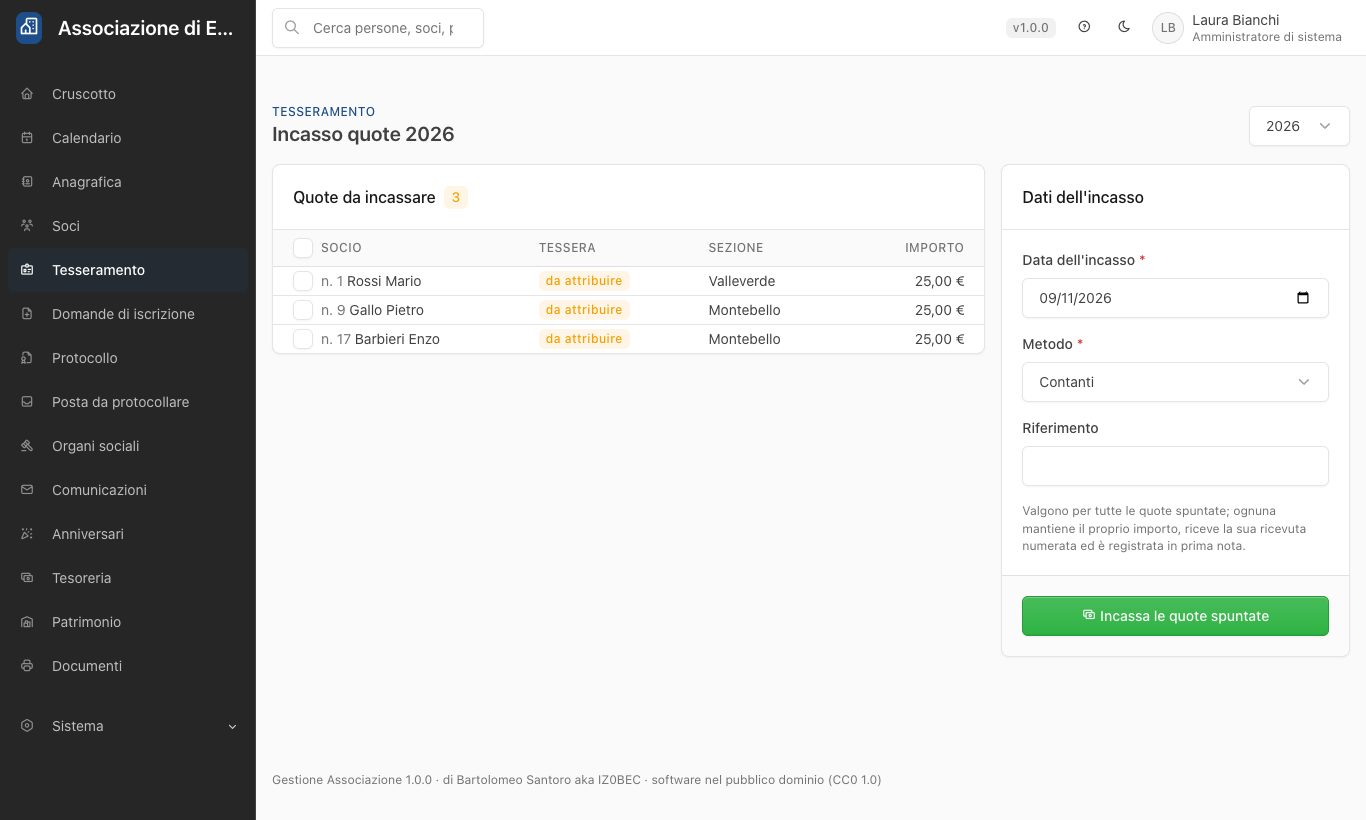
- Incasso di più quote insieme (Tesoriere e Amministratore): Tesseramento → Incasso quote elenca le quote da pagare dell'anno; si spuntano (o seleziona tutte) e si indicano una sola volta data, metodo e riferimento (es. «assemblea del 15/03»). Ogni quota mantiene il suo importo, riceve la sua ricevuta numerata ed entra in prima nota; una quota già pagata nel frattempo viene segnalata senza bloccare le altre.
- Ricevuta: pulsante Ricevuta su ogni tessera pagata, in PDF con l'intestazione dell'ente, da stampare, firmare o inviare.
- Annullamento: pulsante ✕ con il motivo obbligatorio. Il tesseramento resta visibile come annullato e la ricevuta non viene riutilizzata; poi si può rifare il tesseramento.
Tessera digitale e verifica
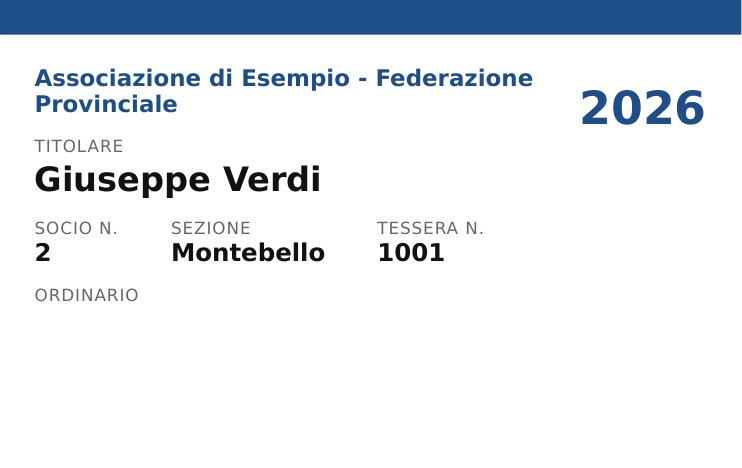
La tessera vera resta quella prestampata dalla sede centrale e consegnata a mano. In più, per ogni tessera attribuita, nella scheda del socio:
- Tessera apre la tessera digitale in PDF, in formato carta (fronte con ente, anno, titolare, numero di socio, sezione e numero di tessera; retro con un QR di verifica);
- ✈ (invia) prepara un'email in bozza al socio con la tessera digitale allegata, da controllare e confermare in Comunicazioni (modello Tessera digitale). I soci non accedono al programma: la tessera la ricevono così.
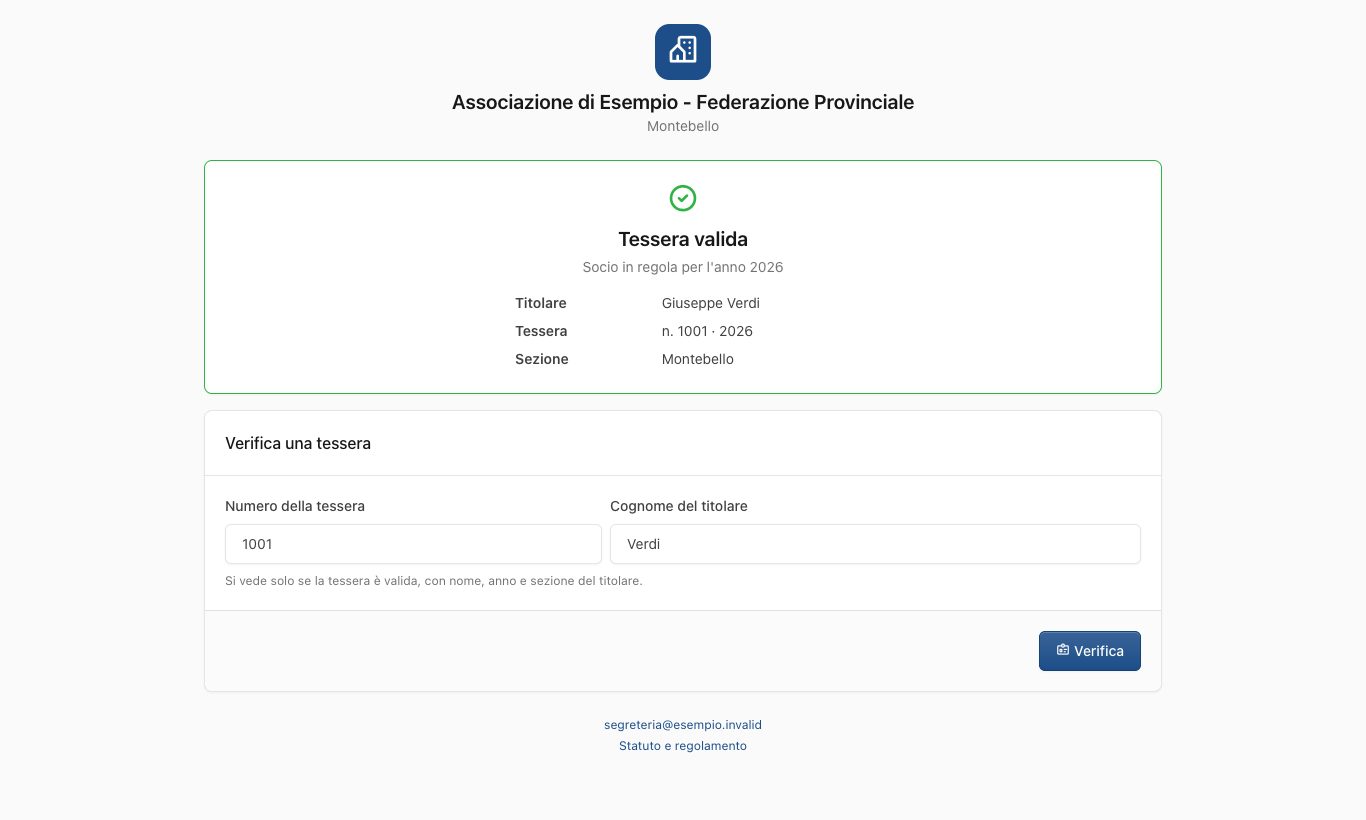
Verifica. Chi inquadra il QR, o inserisce numero della tessera e cognome nella pagina
/verifica-tessera/ (c'è un riquadro anche nella pagina pubblica), vede solo se la tessera è
valida - dell'anno in corso, non annullata, quota versata (o esente), titolare socio attivo - con
nome, anno e sezione del titolare: nessun altro dato. Le ricerche per numero e cognome sono
limitate a 20 l'ora per indirizzo; il codice nel QR è casuale e non si ricava dal numero.
Rinnovo annuale
Tesseramento → Rinnovo annuale: scelto l'anno, Mostra i soci da rinnovare elenca i soci attivi non ancora rinnovati, tutti spuntati, e le tessere fisiche disponibili. Si toglie la spunta a chi non intende rinnovare; alla conferma si crea il tesseramento solo per i soci scelti (quota da pagare della loro tipologia) e, se richiesto, si attribuiscono le tessere. Chi non è stato scelto resta senza tessera dell'anno e si può rinnovare in seguito. Gli incassi si registrano poi man mano.
La pagina Tesseramento riassume per l'anno scelto: tessere rilasciate e pagate, totale incassato e da incassare, soci non in regola e soci ancora senza tessera.
Morosi
Soci, filtro Quota: non in regola (con l'anno accanto): elenco dei soci attivi senza la tessera pagata. Si può esportare in CSV dal menu Stampa ed esporta. Lo stesso dato è sul cruscotto.
Promemoria di rinnovo
Tesseramento → Promemoria di rinnovo (Amministratore di sistema, Segretario e Tesoriere li
impostano; il Presidente li consulta). Nelle date dell'anno indicate (es. 15/01, 01/03, 15/04,
01/06), dopo l'ora scelta, il programma scrive per email ai soci non in regola con la quota
dell'anno, con l'importo dovuto (quello della tessera già rilasciata e non pagata, altrimenti
la quota del listino per la tipologia) e il numero di tessera se c'è. Sono spenti dopo
l'installazione: si attivano con la spunta Attivo.
- Esclusi gli esenti (quota 0), i cessati, i deceduti e chi non ha l'email: la pagina indica quanti soci non in regola sono senza email, da contattare in altro modo.
- Nessuno riceve il promemoria due volte nello stesso giorno.
- Prepara ora il promemoria crea subito un invio in bozza con tutti i destinatari: lo si controlla e lo si conferma in Comunicazioni, come ogni altro invio.
- Il testo è il modello Promemoria di rinnovo della quota (Comunicazioni → Modelli), con i
segnaposto
{{ anno_quota }},{{ importo }}e{{ tessera }}.
Il promemoria è una comunicazione istituzionale (non serve un consenso specifico). Per l'invio automatico serve il pianificatore attivo sul server.
Domande di iscrizione
La domanda ha gli stessi campi e le stesse dichiarazioni del modulo di richiesta di adesione e consenso (Allegato A), nello stesso ordine:
- dati personali e recapiti: nato/a a, il, residenza, telefono, cellulare, email, codice fiscale;
- presa visione dello Statuto e del Regolamento, con gli articoli richiamati;
- chiede di essere iscritto/a alla sezione indicata;
- informazioni particolari, con risposta SI/NO (es. iscrizione all'Associazione Decorati di Medaglia d'Oro);
- consensi: trattamento dei dati personali (obbligatorio), trattamento dei dati «particolari», uso dell'immagine. L'informativa si apre sotto i consensi.
I testi del modulo si impostano in Sistema → Organizzazione → Modulo di richiesta di adesione: intestazione, articoli dello statuto, dichiarazione SI/NO, piè di pagina e informativa.
- Su carta: Domande di iscrizione → Modulo in bianco stampa l'Allegato A da compilare a mano. Con Registra domanda si copiano poi i dati del modulo firmato. Qui l'email è facoltativa, e c'è la tipologia (uso interno).
- Dal sito: se attivato in Sistema → Organizzazione (casella Domande di iscrizione online),
il modulo è pubblico all'indirizzo
/iscrizione/dell'applicazione e si può collegare dal sito dell'associazione. Qui l'email è obbligatoria, per poter rispondere. - Per email: vedi sotto Domande arrivate per email.
- Dalla domanda, Modulo da firmare (PDF) stampa l'Allegato A già compilato con i dati inseriti, da far firmare al richiedente.
- Nella domanda, il riquadro Richiesta di adesione firmata conserva il modulo firmato (PDF, oppure foto o scansioni delle pagine unite in un PDF). Quando la domanda viene accolta, il modulo passa da solo alla scheda del socio.
Domande arrivate per email
In Protocollo → Posta da protocollare i messaggi che sembrano richieste di iscrizione (oggetto, testo o nome degli allegati con «iscrizione», «adesione», «tesseramento», «modulo di adesione»...) hanno l'etichetta iscrizione?. Nel messaggio, prima di protocollarlo, Domanda di iscrizione (per chi può registrare le domande e protocollare la posta):
- il modulo della domanda si apre già compilato con i dati trovati: nel testo del messaggio (righe come «Cognome: Rossi», «CAP: 85021», «Cell. 333...»), nei PDF allegati (campi del modulo compilabile o testo) e nel mittente. Dal codice fiscale si ricavano data e luogo di nascita e si capisce quale parte del nome del mittente è il cognome. Nulla viene inventato: i campi non trovati restano vuoti. Accanto, l'elenco di dove è stato trovato ogni dato;
- un avviso segnala se la persona è già in anagrafica con lo stesso codice fiscale (o già socia) e se il mittente è già noto;
- si spuntano gli allegati che formano il modulo firmato (proposti i PDF e le immagini);
- si controlla l'oggetto della registrazione di protocollo, si lascia spuntata (o si toglie) la conferma di ricezione e si preme Registra e protocolla.
In un'unica operazione il messaggio viene protocollato in entrata (originale e allegati come documenti), la domanda viene registrata con origine email e collegata al protocollo, e gli allegati scelti diventano la sua richiesta firmata. Se qualcosa non va (ad esempio un dato obbligatorio mancante) non viene salvato nulla. La domanda prosegue poi come le altre: accoglimento o rigetto. Nella scheda del socio, sotto la richiesta firmata, resta il numero di protocollo di arrivo.
Conferma di ricezione. Con la casella spuntata (proposta se c'è il modello) chi ha scritto riceve
un'email che conferma l'arrivo della domanda, con il nome del richiedente, il numero e la data di
protocollo. Va al mittente del messaggio, anche se è diverso dal richiedente (ad esempio una
sezione che inoltra la domanda): se l'indirizzo coincide con quello della domanda il saluto usa il nome
del richiedente, altrimenti il nome del mittente. Il testo è nel modello Conferma di ricezione della
domanda (Comunicazioni → Modelli), con i segnaposto {{ richiedente }}, {{ protocollo }} e
{{ data_protocollo }}. È una comunicazione istituzionale (nessun consenso richiesto) e passa dalla coda
delle email: se l'invio delle email è spento (Sistema → Servizi di posta) resta in coda e parte quando
lo si accende. Un problema con la conferma (modello mancante o disattivato) non annulla la domanda: si
vede un avviso. Se la domanda è arrivata a una PEC, la conferma parte dal normale server di invio: alcune
caselle PEC non accettano messaggi da indirizzi non PEC.
Le domande in attesa compaiono sul cruscotto. Nella domanda:
- Accogli: si scelgono tipologia, data e delibera. Se in anagrafica esiste già una persona con lo stesso codice fiscale viene usata quella scheda (l'avviso lo segnala), altrimenti viene creata. La persona viene iscritta, riceve il numero e, se richiesto, la tessera. In anagrafica vengono registrati i consensi della domanda: trattamento, dati particolari, immagine e comunicazioni associative, che rientrano nelle finalità dell'informativa. La risposta SI/NO passa sulla scheda del socio.
- Respingi: con la motivazione obbligatoria.
L'esito resta sulla domanda (data, utente, motivazione). Comunica l'esito (nella domanda valutata) prepara la comunicazione al richiedente con il modulo Comunicazioni.
Il modulo pubblico è protetto dagli invii automatici (vedi il manuale di sistema, Sicurezza): se qualcuno segnala di non riuscire a inviarlo, deve ricaricare la pagina e riprovare dopo qualche minuto.
Richiesta di adesione firmata
Nella scheda del socio, il riquadro Richiesta di adesione firmata mostra il modulo firmato direttamente nella pagina. Si può sfogliare, ingrandire, stampare, oppure aprire in un'altra scheda con Apri.
- Carica: un PDF (ad esempio la scansione), oppure le foto delle pagine fatte con il telefono (JPEG o PNG, anche più di una), che vengono unite in un unico PDF. Massimo 20 MB.
- Se la domanda di iscrizione aveva il modulo firmato, il file è già qui dall'accoglimento.
- Sostituisci: sostituisce il file. Il caricamento e la sostituzione restano nella storia, con l'impronta del file.
- Modulo da firmare: stampa l'Allegato A già compilato con i dati del socio, utile per chi non ha ancora il modulo firmato in archivio, ad esempio i soci importati dal registro nazionale.
Il modulo firmato si vede solo con l'accesso al libro soci (e, in una federazione, solo per le proprie sezioni). Ogni consultazione è registrata.
Area personale dei soci
Con Area personale dei soci attiva (Organizzazione → dati, accanto alle domande online) i soci entrano all'indirizzo /area/ (collegamento anche nella pagina pubblica) senza password: scrivono la propria email e ricevono un collegamento valido 30 minuti e usabile una sola volta. La pagina risponde sempre allo stesso modo, così non rivela chi è socio; il collegamento parte solo se l'email è di un socio non cessato (una sola scheda) e con l'invio dei messaggi attivo.
Nell'area il socio vede:
- i propri dati (anagrafica, numero di socio, tipologia, sezione) e può chiedere una correzione scrivendo alla segreteria: la richiesta compare nel cruscotto e nella scheda anagrafica (riquadro Richieste dall'area soci, pulsante Gestita);
- tessere e quote di ogni anno, con la ricevuta in PDF (solo le proprie);
- gli eventi con le adesioni aperte: Aderisco (con gli accompagnatori ammessi) e Rinuncia;
- i consensi registrati e, se il bot è attivo, il collegamento a Telegram.
La sessione dura due ore (pulsante Esci). Ogni accesso è annotato nel registro attività.
Stampe ed esportazioni
| Stampa | Dove | Chi |
|---|---|---|
| Libro soci (PDF, A4 orizzontale, tutti gli iscritti compresi i cessati; con più sezioni una parte per sezione, da pagina nuova, e il riepilogo finale) | Soci → Stampa ed esporta | presidente, segretario, amministratore |
| Elenco filtrato (PDF, con i criteri in testa; CSV per Excel, con sezione e matricola) | Soci → Stampa ed esporta | come sopra |
| Per un'altra installazione (Excel di scambio, vedi sotto) | Soci → Stampa ed esporta | come sopra |
| Ricevuta (PDF) | tessera pagata | tutti i ruoli che vedono le tessere |
Stampe ed esportazioni seguono i filtri della pagina al momento del clic: il libro soci prende solo la sezione scelta (è il registro completo, compresi i cessati); l'elenco filtrato in PDF e in CSV e l'Excel per un'altra installazione prendono tutti i filtri.
Ogni stampa ed esportazione è registrata nel registro attività.
Scambio dei soci fra installazioni (federazione e sezioni)
Quando la federazione e le sezioni usano ciascuna la propria installazione, l'elenco dei soci si tiene allineato nei due sensi con un file Excel:
- nell'installazione di partenza, Soci, filtro sulla sezione (e l'anno nel filtro Quota, se non è l'anno in corso), poi Stampa ed esporta → Per un'altra installazione (Excel);
- nell'installazione di arrivo, Sistema → Importa soci, si carica il file così com'è: le colonne sono le stesse dell'importazione dal registro nazionale, più Data pagamento, Causa di cessazione e Stato socio. Si spuntano Tieni conto della colonna «Valido» e, per uno scambio simmetrico, Aggiorna anche i dati diversi;
- l'anteprima mostra riga per riga cosa succederà - ogni differenza come valore attuale → valore del file - senza salvare nulla; solo dopo si conferma l'importazione.
Il file contiene, per ogni socio - cessati compresi, qualunque sia il filtro sullo stato -: anagrafica, sezione (nome e codice), matricola, tipologia, date di ammissione e cessazione con la causa, numero di tessera dell'anno e dell'anno precedente, Valido (SI = quota versata o esente, NO = da versare) e data del pagamento. All'importazione:
- i soci nuovi vengono iscritti, le tessere attribuite con il loro numero, le quote segnate come incassate alla data del pagamento (incassi avvenuti altrove: niente ricevuta né prima nota);
- le cessazioni vengono registrate con data e causa (per un decesso anche la data di decesso nella scheda); un socio cessato in questa installazione ma attivo nel file non viene riattivato: è segnalato nel rapporto;
- dei soci già presenti si completano i dati anagrafici vuoti; con Aggiorna anche i dati diversi anche quelli diversi (indirizzo, CAP, comune, provincia, email, telefoni, sesso, data e luogo di nascita) e la matricola prendono il valore del file, e la sospensione si allinea (sospeso ↔ attivo). Senza l'opzione le differenze sono solo segnalate;
- nome, cognome e codice fiscale non cambiano mai (servono a riconoscere la persona) e un socio cessato non viene riattivato dal file.
Così ogni installazione può aggiornare l'altra: chi registra una modifica la esporta, l'altra la importa con le stesse opzioni. Se le due installazioni sono collegate via API, al posto del file si usa la Verifica soci (Soci → Importa e verifica, oppure Sistema → Importa soci o la scheda della controparte; vedi Collegamenti API).
Da riportare all'archivio centrale
Quando l'archivio centrale non è collegato via API - la federazione per una sezione senza collegamento, il registro soci nazionale per la federazione - ogni nuovo socio e ogni rettifica dell'anagrafica di un socio (nome, codice fiscale, nascita, residenza, contatti) diventa un promemoria: va riportata a mano anche lì.
- In Soci compare il pulsante Da riportare all'archivio con il numero dei promemoria aperti; la pagina elenca socio, cosa riportare (valore precedente → nuovo) e archivio. Riportati i dati, si spuntano e Segna come riportati (restano visibili in Già riportati).
- Le rettifiche successive dello stesso socio si aggiungono al promemoria ancora aperto, con il valore finale.
- Ogni notte chi gestisce i soci riceve per email il riepilogo delle novità (ognuno per le proprie sezioni).
- Non nascono promemoria per i dati che arrivano proprio dall'archivio centrale: importazione dal registro nazionale o da file, Verifica soci con la federazione. Sulla federazione, invece, i dati ricevuti dalle sezioni generano il promemoria per il registro nazionale.
- Il nome dell'archivio si indica in Sistema → Organizzazione, Archivio centrale dei soci; vuoto: la federazione se c'è una sola sezione, altrimenti il registro soci nazionale.
Tipologie
Tesseramento → Tipologie. Alla prima installazione ci sono Ordinario, Sostenitore e Onorario. La quota di riferimento di ogni tipologia serve solo come proposta per i nuovi listini. La quota effettiva di un anno è quella del listino. Una tipologia non più usata si disattiva (non si cancella).
Listino del tesseramento
Tesseramento → Listino {anno} (tesoriere, amministratore). Per ogni anno si fissano:
- il costo d'acquisto di una tessera dalla sede centrale. Viene proposto quando si registra un carico di tessere: si può lasciare vuoto e il carico prende quello del listino;
- il prezzo di distribuzione (la quota annuale) per ogni tipologia. Viene proposto al rilascio delle tessere e nel rinnovo annuale.
Il listino si crea da solo all'apertura dell'esercizio in tesoreria, copiando l'anno precedente, e va confermato o corretto. Finché non è fissato, la pagina del tesseramento lo segnala. Cambiare il listino non modifica le tessere già rilasciate né i carichi già registrati.
Importare dal registro nazionale
Sistema → Importa soci (amministratore, segretario). Carica l'estratto del registro soci
nazionale in Excel (.xlsx) o CSV. Il formato .xls di Excel 97-2003 va prima salvato come
.xlsx.
- Caricare il file e scegliere: - la sezione per le righe senza colonna sezione (con una sola sezione è già scelta); - la tipologia predefinita per le righe senza tipologia o con una tipologia sconosciuta; - se creare le sezioni del file non ancora registrate; - se spostare nella sezione del registro i soci già presenti in un'altra sezione; - l'anno per cui attribuire i numeri di tessera del file (facoltativo; vale solo per le tessere fisiche già caricate).
- Premere Anteprima. Si vede, riga per riga, cosa succederà: nuovo, aggiornato, invariato o errore, con le note. Nulla viene modificato.
- Premere Esegui l'importazione. Le righe con errori vengono saltate e le altre importate.
Anteprima ed esecuzione girano in sottofondo: una finestra mostra l'avanzamento («riga 258 di 588 · 44%») e si chiude da sola alla fine, mostrando il rapporto. Con file grandi possono servire alcuni minuti; l'importazione prosegue anche se la pagina viene chiusa, e riaprendo lo stesso indirizzo si ritrova l'avanzamento.
Il file «Gestione Registro Soci» esportato dal registro nazionale (di una sezione o di tutta la federazione) si carica così com'è. Ecco cosa si ricava:
| Colonna del registro | Cosa diventa |
|---|---|
| Sezione | sezione del socio, riconosciuta per comune (vedi sotto); se manca si crea, con l'opzione |
| Cognome, Nome, Luogo e Data di nascita, CodiceFiscale, Indirizzo, CAP, Città, PR, Email | scheda anagrafica (nomi e luoghi scritti in maiuscolo diventano «Rionero in Vulture») |
| Telefono | separato in telefono fisso e cellulare |
| Data di ammissione a socio | data di ammissione nel libro soci |
| Numero tessera, Anno sociale, Data tessera | tesseramento dell'anno con la tessera attribuita e la data di rilascio |
| Numero tessera anno 2025 | tesseramento dell'anno precedente |
| Data di annullamento iscrizione | cessazione del socio con quella data (con l'opzione, attiva in partenza) |
| Codice incarico socio ordinario | annotato nelle note del socio (es. «Presidente») |
| Regione, Federazione, Scheda completa, Valido | ignorate |
Le tessere indicate dal registro e non ancora caricate vengono aggiunte al carico «Registro soci nazionale» dell'anno e della sezione, con il costo d'acquisto del listino.
Per le quote dei tesseramenti importati si sceglie al momento dell'importazione:
- da incassare: compaiono tra i morosi finché non si registra l'incasso, con ricevuta e prima nota;
- già incassate: risultano pagate alla data della tessera, incassate fuori dall'applicazione. Non hanno ricevuta e non vanno in prima nota, perché gli incassi sono avvenuti prima.
Colonna «Valido». Nel registro nazionale indica il socio validato, cioè attivo e in regola. Spuntando Tieni conto della colonna «Valido» la scelta sulle quote vale riga per riga per l'anno sociale del file:
- validato (sì, X, 1, vero): la quota risulta già incassata, anche se la tessera era già stata importata in precedenza;
- non validato (no, 0, falso): la quota resta da incassare, con l'annotazione non validato nel registro nel rapporto;
- cella vuota: vale la scelta generale (da incassare o già incassate).
Senza la spunta la colonna è ignorata. Non riguarda la tessera dell'anno precedente.
I codici fiscali non validi non vengono usati per riconoscere la persona, ma restano nelle note della scheda per poterli correggere.
Come si riconosce la sezione. Il valore della colonna «Sezione» del file (es. «RIONERO IN VULTURE») si confronta, a scelta, con:
- il comune delle sezioni (predefinito): poiché ogni comune ha una sola sezione è il confronto più sicuro, e non dipende da come è stato scritto il nome («Sezione Rionero», «ANCR Rionero»...). Maiuscole, accenti e una provincia scritta dopo («Rionero in Vulture, PZ») non contano;
- il nome della sezione, anche se scritto diversamente («AVIGLIANO» e «ANCR Sezione di Avigliano»);
- il codice della sezione (o la colonna «Codice sezione», se il file ce l'ha).
Si considerano solo le sezioni attive. L'anteprima elenca per ogni valore del file la sezione scelta, o il motivo per cui non è stata abbinata (nessuna sezione con quel comune, oppure più di una).
Per altri formati le colonne sono riconosciute dalle intestazioni, anche se il file ha righe di titolo sopra: cognome e nome (o nominativo), codice fiscale, matricola, sesso, data e luogo di nascita, indirizzo, CAP, comune, provincia, email, telefono, cellulare, sezione (nome o codice), tipologia, data di iscrizione, numero di tessera. Le colonne non riconosciute sono elencate e ignorate.
Regole:
- la persona si riconosce per codice fiscale, poi per matricola, poi per cognome, nome e data di nascita. Chi non c'è viene inserito in anagrafica e iscritto al libro soci;
- delle schede già presenti si completano solo i dati mancanti. Ciò che è già registrato qui non viene sovrascritto, e le differenze (email, comune, indirizzo, sezione, matricola) sono segnalate nelle note;
- un codice fiscale non valido viene ignorato, con una nota;
- si può ripetere l'importazione a ogni aggiornamento del registro, senza creare doppioni;
- l'esito elenca anche i soci attivi assenti dal file. Non vengono toccati: verificare se sono cessati;
- un utente limitato ad alcune sezioni importa solo i soci di quelle sezioni.
Per file molto grandi l'amministratore di sistema può usare il comando
importa_registro_soci (vedi Configurazione).
Dalla documentazione di Gestione Associazione 1.0.82 (licenza CC0, pubblico dominio): sorgente su GitHub.