Comunicazioni e anniversari
Manuale operativo di Gestione Associazione
Il modulo invia email a soci, autorità e altre associazioni, tiene il registro di ogni invio e ricorda gli anniversari: compleanni, onomastici, anniversari di iscrizione, ricorrenze dell'associazione e anniversari di scomparsa. Gli auguri possono partire da soli.
Privacy: chi riceve cosa
Ogni comunicazione ha una finalità, che decide chi la può ricevere:
| Finalità | Esempi | Chi la riceve |
|---|---|---|
| Istituzionale | convocazioni, ricevute, esito della domanda | tutti i destinatari con email |
| Comunicazioni associative | avvisi, programmi, iniziative | solo chi ha il consenso Comunicazioni associative |
| Auguri e ricorrenze | compleanni, onomastici, anniversari | solo chi ha il consenso Auguri e ricorrenze |
Conta l'ultimo consenso registrato in anagrafica: se è stato revocato, la persona è esclusa. Se per la finalità non c'è nessuna registrazione, il consenso è implicito per i soci attivi e sospesi e per chi è in rubrica senza essere socio (enti, autorità, contatti), salvo diniego esplicito: vedi Anagrafica → Consensi privacy. Agli ex soci servono i consensi registrati. Sono sempre esclusi i deceduti, le schede archiviate e chi non ha email. Nell'anteprima ogni escluso compare con il motivo.
Ogni destinatario riceve un messaggio separato: nessuno vede gli indirizzi degli altri. Le risposte arrivano all'email dell'associazione (Sistema → Organizzazione).
L'elenco delle comunicazioni
Comunicazioni elenca gli invii, divisi per stato (bozze, in coda, inviate; le annullate a parte). Sotto l'oggetto di ogni invio c'è a chi va: la sezione per gli invii della campagna delle tessere, il nome del destinatario, due nomi o «N destinatari». La casella Cerca trova un invio per oggetto o destinatario (es. «Ruoti») e il menu origine mostra solo quelli di un tipo: campagna tessere, convocazioni, auguri e ricorrenze, promemoria di rinnovo, domande di iscrizione, tessere ai soci, credenziali di accesso o scritte a mano. Gli avvisi della campagna delle tessere hanno anche l'oggetto con la sezione («… – Sezione di Ruoti»).
Scrivere una comunicazione
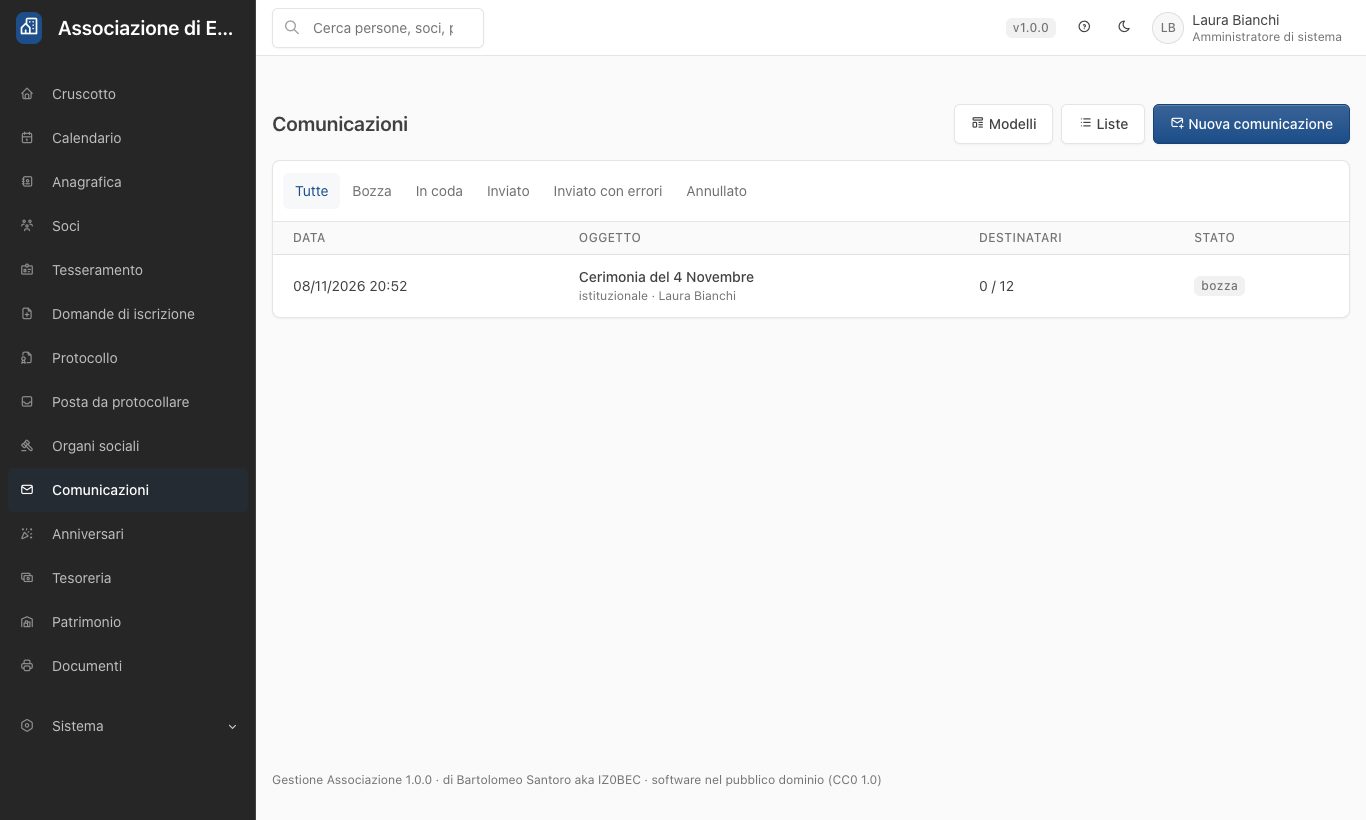
Comunicazioni → Nuova comunicazione.
- Facoltativo: Parti da un modello per avere oggetto e testo già pronti.
- Oggetto e testo: si possono usare i segnaposto, sostituiti per ogni destinatario.
Esempio:
{{ saluto }} {{ nome }},diventa «Caro Mario,» o «Cara Anna,». Nell'email il testo si impagina da solo (vedi Sistema → Aspetto → Veste delle email): - le righe spezzate, ad esempio di un testo incollato da un PDF, si ricompongono in un paragrafo; si va a capo dopo una riga che finisce con.!?:(saluti, firma) e si cambia paragrafo lasciando una riga vuota; - gli indirizzi web ed email diventano collegamenti, anche se spezzati dopo una/; - si possono usare**grassetto**,*corsivo*ed elenchi con-o1.(dopo una riga vuota). - Documenti da allegare (es. un programma in PDF).
- Destinatari: una o più liste, persone ed enti cercati in anagrafica, altri indirizzi scritti a
mano (uno per riga:
Mario Rossi <mario@example.org>). - Spedisci da: il server generale (predefinito) o un altro servizio di invio configurato in Sistema → Servizi di posta (vedi sotto per la PEC); Anche su Telegram, Anche per SMS, Anche su WhatsApp, se i rispettivi servizi sono attivi, con il testo breve per SMS e WhatsApp.
- Finalità, eventuale data di invio programmato, protocolla in uscita al termine.
- Prepara e controlla: nulla parte ancora. La pagina mostra l'anteprima del messaggio come lo riceverà il primo destinatario e l'elenco dei destinatari con gli esclusi e il motivo.
- Conferma e invia. I primi messaggi partono subito, gli altri a gruppi nei minuti successivi.
Finché è una bozza, una comunicazione si corregge con Modifica: oggetto, testo, testo breve, data di invio e protocollazione. Si possono anche togliere destinatari e aggiungere altri indirizzi. Vale anche per le bozze preparate dagli altri moduli, come gli avvisi del tesseramento. Dopo la conferma non si modifica più: si annulla e se ne prepara un'altra.
Lo stato di ogni destinatario (in attesa, inviato, errore, escluso) resta nel registro. Se il server di posta non risponde, il programma ritenta tre volte; poi si può usare Ritenta gli errori.
Le comunicazioni annullate non compaiono fra Tutte: hanno una scheda a parte, Annullate, in fondo alle schede, con il loro numero.
Più comunicazioni insieme: nell'elenco si selezionano le bozze e quelle in coda, con la casella a sinistra o con seleziona tutte nell'intestazione. Poi si sceglie:
- Conferma e invia: solo le bozze;
- Annulla: le bozze e quelle in coda; i messaggi non ancora partiti non partono più;
- Elimina bozze: cancella le bozze, con gli allegati. Le comunicazioni già confermate non si eliminano, si annullano.
Ogni operazione finisce nel registro attività, e chi non può essere elaborata viene segnalata con il motivo.
Comunicazioni via PEC
Scegliendo in Spedisci da un servizio PEC:
- chi ha la PEC in anagrafica la riceve per PEC, dalla casella PEC dell'associazione (badge PEC accanto al destinatario);
- chi non ha la PEC la riceve per email dal server generale;
- chi non ha né PEC né email resta su carta, come sempre.
Le ricevute di accettazione e consegna arrivano nella casella PEC e, se la casella è usata dal protocollo, si agganciano da sole al destinatario («PEC consegnata», «non consegnata»...): non compaiono fra la posta da protocollare (sono archiviate fra gli scartati, con il motivo). Una comunicazione via PEC protocollata ha mezzo PEC.
Anche su Telegram
Se l'associazione ha attivato il bot Telegram (Sistema → Servizi di posta), nel modulo compare Anche su Telegram: chi ha collegato Telegram riceve il messaggio anche lì (testo e documenti allegati); chi non ha l'email ma ha Telegram lo riceve solo su Telegram. Valgono le stesse regole di privacy (finalità e consenso) dell'email.
Anche per SMS e su WhatsApp
Se in Sistema → Servizi di posta è attivo un fornitore di SMS (Skebby, Aruba SMS, Twilio) o di
WhatsApp Business, nel modulo compaiono Anche per SMS e Anche su WhatsApp con il Testo
breve: un messaggio di poche righe, con i segnaposto (es. {{ saluto }} {{ nome }}, assemblea il
12/12 alle 18: i dettagli per email), a cui si aggiunge il nome dell'associazione; vuoto, si usa
l'oggetto. Va al cellulare dell'anagrafica (in qualsiasi formato: il programma lo porta a +39...).
- SMS: a chi ha il cellulare (anche a chi non ha l'email), con le stesse regole di finalità e consenso. Al massimo tre SMS concatenati (459 caratteri).
- WhatsApp: solo a chi ha dato il consenso a ricevere messaggi su WhatsApp, registrato nella scheda anagrafica (riquadro WhatsApp → Registra consenso, oppure Ritira): è una regola di WhatsApp. Il messaggio usa il modello approvato da Meta configurato nel servizio, con il testo breve al posto del parametro.
Solo SMS, WhatsApp o Telegram: togliendo la spunta Per email (compare quando c'è almeno un altro canale attivo) la comunicazione non parte per email; il testo lungo serve solo se si sceglie anche Telegram, altrimenti basta l'oggetto con il testo breve. Gli altri indirizzi scritti a mano (solo email) non si usano; nella pagina dell'invio chi ha l'email compare come «niente email».
Nella pagina dell'invio ogni destinatario mostra l'esito di SMS e WhatsApp (in attesa, inviato, errore con il motivo); il programma ritenta tre volte.
Per collegare una persona: nella sua scheda anagrafica, riquadro Telegram → Invito. Si
ottiene un link personale (con QR da inquadrare) da mandarle: aprendolo con Telegram e premendo
Avvia, il collegamento è fatto e il bot la saluta. La persona può smettere in qualsiasi momento
scrivendo /stop al bot; dalla scheda si può Scollegare. Il bot non riceve risposte: a chi scrive
indica l'email dell'associazione.
Chi non ha l'email: lettere e buste
Nella pagina dell'invio, il riquadro Su carta elenca i destinatari esclusi solo perché senza email e offre:
- Lettere (PDF): una lettera per persona con l'intestazione dell'ente, l'indirizzo nella posizione della finestra della busta, la data, l'oggetto e il testo con gli stessi segnaposto dell'email (es. Gentile Mario);
- Buste DL (Word) già compilate, oppure il documento per la stampa unione con l'elenco (CSV): sono le stesse buste del protocollo in uscita;
- Etichette adesive in PDF, su fogli A4 di formato comune, partendo anche da un foglio già usato (vedi la guida del Protocollo).
Anche dalla scheda di una lista di distribuzione si scaricano le Etichette di tutti i membri con un indirizzo postale completo.
L'indirizzo è quello attuale dell'anagrafica; se manca o è incompleto la pagina lo segnala. Se l'invio è protocollato, lettere e buste riportano il numero di protocollo. Vale la stessa regola dei consensi delle email: per le comunicazioni non istituzionali chi non ha dato il consenso non riceve nemmeno la lettera (la pagina dice quanti sono). Ogni scaricamento resta nel registro attività.
Segnaposto disponibili
| Segnaposto | Valore |
|---|---|
{{ nome }}, {{ cognome }}, {{ nome_completo }}, {{ titolo }} |
dati della persona |
{{ saluto }} |
«Caro», «Cara» o «Gentile» secondo il sesso in anagrafica |
{{ anni }} |
età, anni di iscrizione o della ricorrenza (negli auguri) |
{{ numero_socio }}, {{ anni_socio }} |
dati del socio |
{{ organizzazione }}, {{ data }} |
denominazione dell'associazione, data di oggi |
{{ riunione }}, {{ data_riunione }}, {{ luogo_riunione }}, {{ ordine_del_giorno }} |
nelle convocazioni |
{{ anno_quota }}, {{ importo }}, {{ ricevuta }}, {{ tessera }} |
nelle ricevute |
{{ esito }} |
nell'esito della domanda di iscrizione |
{{ ricorrenza }} |
nome della ricorrenza |
Un segnaposto scritto male viene segnalato e la comunicazione non parte.
Modelli e liste
- Modelli: testi pronti per uso (convocazione, ricevuta, conferma di ricezione ed esito della domanda, compleanno, onomastico, anniversario di iscrizione, ricorrenza, generico). Sono già presenti modelli di base da adattare.
- Liste: unione di persone scelte, categorie dell'anagrafica (es. Autorità), tutti i soci o solo quelli in regola con la quota, componenti di un organo. Le liste si aggiornano da sole. Con più sezioni (federazione), Solo i soci delle sezioni limita i soci a quelle scelte (nessuna = tutte); chi è abilitato solo ad alcune sezioni vede e deve scegliere solo le proprie. Le persone scelte, le categorie e l'organo non dipendono dalle sezioni. Si usano anche nel protocollo in uscita (liste di distribuzione), con le buste per chi non ha l'email.
Modificare una lista fuori linea (Excel)
- Dalla pagina della lista, Esporta in Excel. Il file ha quattro fogli: - Lista: nome, descrizione, soci (tutti o solo in regola: «sì»/«no»), sezioni dei soci (nomi o codici; vuoto = tutte), organo, categorie (separate da punto e virgola) e il codice lista, che non va modificato; - Persone: le persone e gli enti scelti uno per uno (codice, tipo, cognome o denominazione, nome, codice fiscale, email e indirizzo postale: indirizzo, CAP, comune, provincia, nazione); - Destinatari: chi riceve oggi le comunicazioni della lista, compresi i soci, le categorie e l'organo, con email, indirizzo postale e il motivo per cui è nella lista (scelto, socio, categoria, organo). È solo da consultare: all'importazione viene ignorato; - Istruzioni.
- Si lavora sul file anche senza collegamento: per togliere qualcuno si cancella la riga, per aggiungere qualcuno già in anagrafica basta il codice fiscale o l'email.
- Liste → Importa da Excel: si carica il file e si vede l'anteprima (impostazioni, persone abbinate, aggiunte e tolte, righe non riconosciute). Nulla cambia finché non si conferma.
Il codice lista indica quale lista aggiornare; se manca, si aggiorna la lista con lo stesso nome o se ne crea una nuova. Le persone sono riconosciute per codice, poi codice fiscale, poi email (solo se una sola scheda ha quell'email: altrimenti la riga è segnalata come ambigua). Chi non è in anagrafica è solo segnalato, a meno di spuntare Crea in anagrafica le persone non trovate (serve il permesso di inserire schede): la scheda nasce con i soli dati del file e senza consensi, quindi riceve solo le comunicazioni istituzionali finché non si registra il consenso. Organi e categorie sconosciuti sono segnalati e ignorati. Esportazione e importazione restano nel registro attività.
Il foglio Persone contiene solo chi è stato scelto uno per uno: in una lista fatta di soci è vuoto, e i soci (con i loro indirizzi) sono nel foglio Destinatari.
Gli indirizzi postali servono per le buste di chi non ha l'email. Delle schede già presenti si completano solo i campi vuoti: un valore diverso da quello in anagrafica è segnalato nell'anteprima e resta com'è (si corregge nella scheda). Un CAP o una provincia non validi sono segnalati e ignorati; un CAP a cui Excel ha tolto lo zero iniziale viene ricomposto.
Dagli altri moduli
- Riunione convocata → Invia per email: la lettera di convocazione in PDF a tutti gli aventi diritto.
- Tessera pagata (scheda del socio) → icona ✉: la ricevuta in PDF al socio.
- Domanda di iscrizione valutata → Comunica l'esito: anche a chi non è ancora in anagrafica.
In tutti i casi si apre l'anteprima: si controlla e si conferma.
La scheda anagrafica mostra le comunicazioni ricevute dalla persona.
Anniversari
Anniversari mostra, giorno per giorno, i prossimi:
- compleanni, con gli anni compiuti; per chi è nato il 29 febbraio si festeggia il 1° marzo;
- onomastici, dal calendario (Auguri automatici e ricorrenze → Calendario degli onomastici). Per i nomi composti si cerca prima il nome intero («Maria Teresa»), poi il primo nome;
- anniversari di iscrizione dei soci attivi, con gli anni di appartenenza;
- ricorrenze dell'associazione e nazionali, con gli anni trascorsi (es. 4 Novembre, 108 anni);
- anniversari di scomparsa di soci e persone, solo come promemoria.
Gli anniversari «tondi» sono evidenziati. Accanto a ognuno, Auguri o Scrivi apre una comunicazione con il modello adatto. I prossimi 14 giorni sono anche sul cruscotto.
Auguri automatici
Anniversari → Auguri automatici e ricorrenze. Per compleanni, onomastici e anniversari di iscrizione:
- attiva, modello da usare, destinatari (solo soci attivi o tutta l'anagrafica), ora dalla quale partono;
- per l'iscrizione, gli anni da festeggiare (es.
1,5,10,25,50).
Sono spenti dopo l'installazione: vanno attivati quando modelli e consensi sono pronti. Ogni giorno il programma prepara gli auguri, li invia e li registra tra le comunicazioni; una persona non riceve mai due volte gli stessi auguri nello stesso giorno.
Ricorrenze: sono già inserite le principali date nazionali (Giorno della Memoria, Giorno del Ricordo, 25 Aprile, 24 Maggio, 2 Giugno, 2 e 4 Novembre, 12 Novembre). Si aggiungono quelle della sezione (es. fondazione, inaugurazione del monumento) con l'anno di inizio. Con invio automatico, il giorno della ricorrenza parte un messaggio alla lista indicata.
I promemoria di rinnovo della quota ai soci non in regola funzionano allo stesso modo: si impostano da Tesseramento → Promemoria di rinnovo (vedi Soci).
Per il funzionamento automatico serve il pianificatore attivo sul server (manuale di sistema).
Dalla documentazione di Gestione Associazione 1.0.82 (licenza CC0, pubblico dominio): sorgente su GitHub.