Protocollo
Manuale operativo di Gestione Associazione
Il registro di protocollo attesta che cosa l'associazione ha ricevuto o spedito, quando
e da chi / a chi. Ogni registrazione riceve un numero progressivo annuale (es. 2026-00042)
e la data e l'ora di registrazione, assegnati automaticamente.
Regole da conoscere
- Numero, data, direzione, oggetto, testo e corrispondenti non si modificano dopo la registrazione. Se c'è un errore si annulla la registrazione (con il motivo) e se ne fa una nuova: il numero annullato resta nel registro e non viene riutilizzato.
- Si possono sempre aggiornare i dati accessori: classificazione, collegamento a un altro protocollo, riservatezza, note. Si possono aggiungere documenti, non toglierli.
- Ogni documento caricato è conservato con la sua impronta SHA-256: permette di dimostrare che il file non è stato cambiato.
- I protocolli riservati (es. dati sanitari o disciplinari) li vedono solo presidente, segretario e amministratore; ogni consultazione è registrata.
Registrare un documento
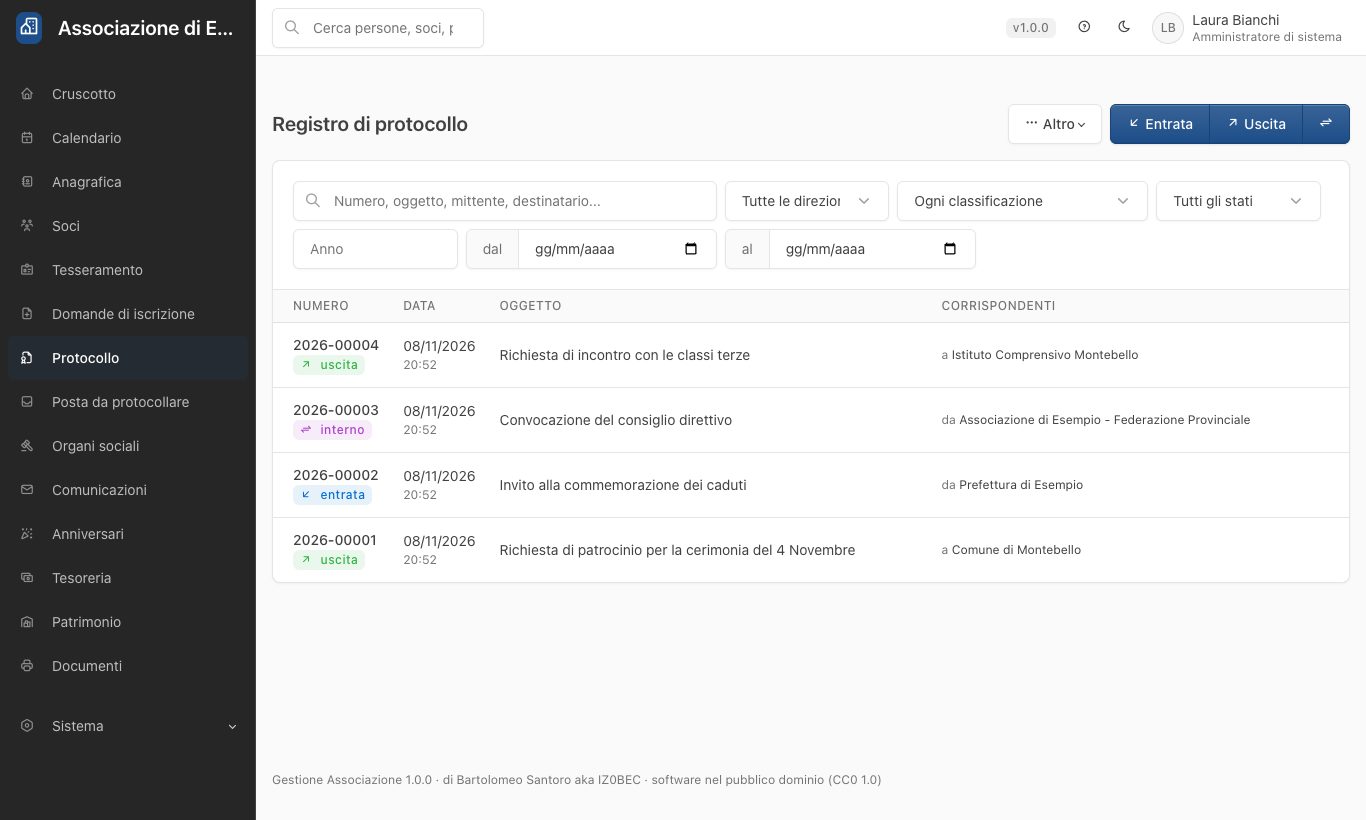
Protocollo → Entrata / Uscita / ⇄ (interno).
- Direzione: entrata (ricevuto), uscita (spedito), interno (es. comunicazione tra organi).
- Mezzo: email, PEC, posta, raccomandata, a mano...
- Oggetto: chiaro e completo, perché non si potrà correggere. Testo (facoltativo): il corpo di un'email, di una PEC o di un messaggio (WhatsApp, SMS...) incollato così com'è, oppure la trascrizione di una comunicazione a voce o di un biglietto. Serve quando il contenuto non è in un file da allegare; si cerca come l'oggetto.
- Mittenti (entrata) o destinatari (uscita): cercare nell'anagrafica scrivendo nome, ente o
email e cliccare il risultato; compare un'etichetta (togliendo la spunta lo si esclude). Chi non è
in anagrafica si scrive nel riquadro sotto, uno per riga:
Prefettura di Potenza <prefettura@pec.it>oppure solo il nome; per la posta anchePrefettura di Potenza; Piazza Pagano 1, 85100 Potenza (PZ)(nome e indirizzo separati da;). Per una PEC viene proposto l'indirizzo PEC del soggetto, per posta, raccomandata o consegna a mano l'indirizzo postale. Con Liste di distribuzione (in uscita) si aggiungono tutti i componenti delle liste scelte, una volta sola ciascuno e senza le persone decedute; le liste si creano in Comunicazioni → Liste. - Documento: data del documento, numero di protocollo del mittente, data di ricezione (se diversa),
in risposta a (numero come
2026-00012), i file (il primo è il documento principale). - Registra: compaiono numero, data e ora.
Parti da un modello (in alto nella nuova registrazione) compila direzione, mezzo, classificazione,
oggetto, testo e liste di distribuzione da un modello di registrazione: si completano i puntini (...),
i corrispondenti e i documenti, poi si registra. I modelli si gestiscono in Altro → Modelli di
registrazione (responsabile del protocollo e segretario); ce ne sono alcuni di base da adattare
(convocazione dell'assemblea, invito a una cerimonia, richiesta di patrocinio, composizione degli organi,
trasmissione del rendiconto, richiesta di contributo, domanda di iscrizione ricevuta). Nell'oggetto e nel
testo {{ anno }}, {{ anno_precedente }}, {{ data }} e {{ organizzazione }} diventano i valori del
giorno.
Dalla scheda di un protocollo in entrata, Rispondi apre una registrazione in uscita già collegata, con oggetto, destinatari e mezzo dell'originale precompilati (a una PEC si risponde per PEC). Dalla scheda anagrafica di un ente o di una persona si vedono i suoi protocolli e si può registrare direttamente un'entrata o un'uscita.
Ricevuta: PDF con numero, data, oggetto e corrispondenti, da consegnare a chi porta un documento a mano o da apporre sul documento cartaceo.
Buste e spedizioni su carta
Nella scheda di un protocollo in uscita compare il pulsante Buste quando qualcuno lo riceve su carta: con posta, raccomandata o consegna a mano tutti i destinatari; con email o PEC solo quelli senza indirizzo email (il pulsante ne riporta il numero, es. «Buste (3 senza email)»). Si scarica:
- Buste DL compilate (Word): una busta 220 × 110 mm per destinatario, già pronta da stampare, con il mittente in alto a sinistra, il numero di protocollo, la dicitura «RACCOMANDATA» quando serve e il destinatario nella finestra a destra;
- Busta DL per la stampa unione (Word) ed Elenco dei destinatari (CSV): per chi preferisce la stampa unione. In Word: Lettere → Inizia stampa unione → Lettere, poi Seleziona destinatari → Usa elenco esistente e scegliere il CSV (separatore punto e virgola, codifica UTF-8); Anteprima risultati per controllare e Finalizza e unisci → Modifica singoli documenti o Stampa documenti. In LibreOffice: Strumenti → Stampa in serie guidata, scegliendo il CSV come origine dati.
Il CSV ha le colonne Nominativo, Qualifica, Indirizzo, CAP, Comune, Provincia e
Riga1…Riga4 (le righe della busta, senza righe vuote nel mezzo), utili anche per etichette o
modulistica di Poste. Gli indirizzi sono quelli registrati nel protocollo. Se un indirizzo
postale manca o è incompleto la scheda lo segnala e la colonna Avviso lo indica: si completa la
scheda anagrafica per le spedizioni successive, oppure a mano sulla busta. Ogni scaricamento è
registrato nel registro delle attività.
Etichette adesive (PDF), dallo stesso menu Buste ed etichette: un'etichetta per destinatario con indirizzo postale completo, su fogli A4 di formato comune (70 × 37 mm da 24, 70 × 36 mm da 24 con margini, 63,5 × 38,1 mm da 21, 99,1 × 38,1 mm da 14). Inizia dall'etichetta n. permette di riusare un foglio già iniziato (1 = in alto a sinistra, si procede per righe). Stampare al 100% («dimensioni effettive», non «adatta alla pagina»).
Spedire per email o PEC
Un protocollo in uscita si spedisce dalla sua scheda con Spedisci (serve il permesso di spedire, che hanno l'addetto al protocollo e i ruoli superiori). Nel modulo:
- Spedisci da: uno dei servizi di invio attivi in Sistema → Servizi di posta. Viene proposto: 1. per la risposta a un messaggio scaricato, il servizio Rispondi con della casella in cui era arrivato (si risponde a una PEC dalla stessa PEC, a un'email dallo stesso indirizzo); 2. con mezzo PEC, il servizio PEC; 3. altrimenti il server generale.
La scelta si può sempre cambiare; - Destinatari: quelli del protocollo, ciascuno con l'indirizzo proposto dall'anagrafica (la PEC quando si spedisce da un servizio PEC, altrimenti l'email) e modificabile; si tolgono quelli da non raggiungere (per esempio chi riceve per posta). Parte un messaggio per destinatario, così nessuno vede gli indirizzi degli altri e ogni PEC ha le proprie ricevute; - Testo: è proposto quello del protocollo, o una lettera di trasmissione standard; - Documenti allegati: quelli del protocollo, tutti spuntati (al massimo 20 MB in tutto).
Email ordinaria e PEC. Se il protocollo è registrato con mezzo PEC, o un destinatario ha un
indirizzo PEC (lo dice l'anagrafica o il dominio, es. @pec.…, @legalmail.it), e si sceglie un servizio
email ordinario, il programma lo segnala e non spedisce: una casella PEC che riceve un'email
ordinaria la consegna come «anomalia», senza valore legale. Si sceglie il servizio PEC, oppure si
spunta Spedisci comunque come email ordinaria se è proprio ciò che si vuole.
L'oggetto del messaggio è quello del protocollo con numero e data: «Prot. n. 2026-00042 del 16/11/2026 - ...». Si possono fare più spedizioni dello stesso protocollo (per esempio a un destinatario aggiunto dopo); oggetto e corrispondenti del protocollo non cambiano.
Nella scheda, il riquadro Spedizioni riporta per ogni destinatario l'esito:
| Esito | Significato |
|---|---|
| In coda | in attesa di partire (anche con l'invio delle email spento in Sistema → Servizi di posta) |
| Inviato | consegnato al server di invio; per l'email ordinaria non ci sono altre conferme |
| Accettato dal gestore | PEC: ricevuta di accettazione del proprio gestore |
| Consegnato | PEC: ricevuta di avvenuta consegna nella casella del destinatario |
| Non accettato / Non consegnato | PEC: il gestore ha rifiutato il messaggio o non è riuscito a consegnarlo |
| Errore di invio | il server non ha accettato il messaggio dopo tre tentativi: Riprova lo rimette in coda |
Le ricevute PEC arrivano nella casella PEC e, quando la casella viene letta, si agganciano da
sole alla spedizione: aggiornano l'esito e diventano documenti del protocollo (ricevuta
avvenuta-consegna - indirizzo.eml, con la firma del gestore). Non compaiono fra la posta da
protocollare. Per questo la PEC che spedisce deve essere configurata anche come casella
(Sistema → Servizi di posta) e usata dal protocollo (Protocollo → Caselle).
Segnatura di protocollo
La segnatura segue le Linee guida AgID sul documento informatico, Allegato 6 (schema 3.0.0). Il documento protocollato non si modifica mai: fa fede la sua impronta. La segnatura è un file a parte, Segnatura.xml, che contiene:
- l'identificatore: codice dell'amministrazione, codice AOO, registro
PROTOCOLLO, numero a sette cifre (0000012), data e ora di registrazione; - oggetto, classificazione (titolario), eventuale indicazione di riservato;
- mittente e destinatari;
- l'impronta SHA-256 del documento principale e di ogni allegato;
- la firma XAdES baseline B con il sigillo dell'ente.
Dove si trova:
- ogni spedizione per email o PEC con documenti allega
Segnatura.xml(come prevede l'appendice C per la posta elettronica) e la conserva: la si riscarica dall'elenco delle spedizioni; - Segnatura XML nella scheda del protocollo la produce con tutti i documenti del momento;
- Con segnatura, accanto a ogni PDF, apre una copia con il timbro in alto a destra della prima pagina (denominazione, codici, numero, data e ora, direzione, classifica): serve per la stampa e per chi non legge l'XML. L'originale resta identico.
Codici. Un'associazione di norma non è iscritta all'Indice PA (IPA): lasciando vuoti i campi
Codice amministrazione e Codice AOO in Sistema → Organizzazione si usano il codice fiscale
dell'ente e AOO. Se l'ente è iscritto all'IPA si indicano i suoi codici (per l'AOO il codice
univoco di sette caratteri che inizia con A). Senza codice fiscale né codice IPA la segnatura non si
produce: il programma non inventa valori.
Sigillo (Protocollo → Altro → Segnatura e sigillo, per l'amministratore). Le Linee guida
chiedono alle pubbliche amministrazioni un sigillo elettronico qualificato, che si acquista da un
prestatore qualificato a nome dell'ente: si carica qui il file .p12/.pfx con la sua password,
spuntando È un sigillo elettronico qualificato. Finché non se ne carica uno, l'installazione genera
un proprio certificato (non qualificato, dieci anni): la segnatura resta verificabile e
garantisce l'integrità dei documenti, ma non ha il valore legale del sigillo qualificato. La chiave
si conserva cifrata; ogni segnatura contiene il proprio certificato, quindi quelle già prodotte restano
valide anche cambiando sigillo. Il manuale di gestione riporta codici e sigillo in uso.
Non sono gestiti lo scambio automatico in cooperazione applicativa fra protocolli di AOO diverse e i messaggi di conferma, eccezione e annullamento dell'Allegato 6.
Cercare
Il registro si filtra mentre si scrive: numero (42 o 2026-42), parole dell'oggetto o del testo, mittente,
destinatario, email; poi direzione, classificazione, stato (validi/annullati), anno e periodo.
Esporta CSV scarica le registrazioni filtrate (operazione registrata).
Posta da protocollare
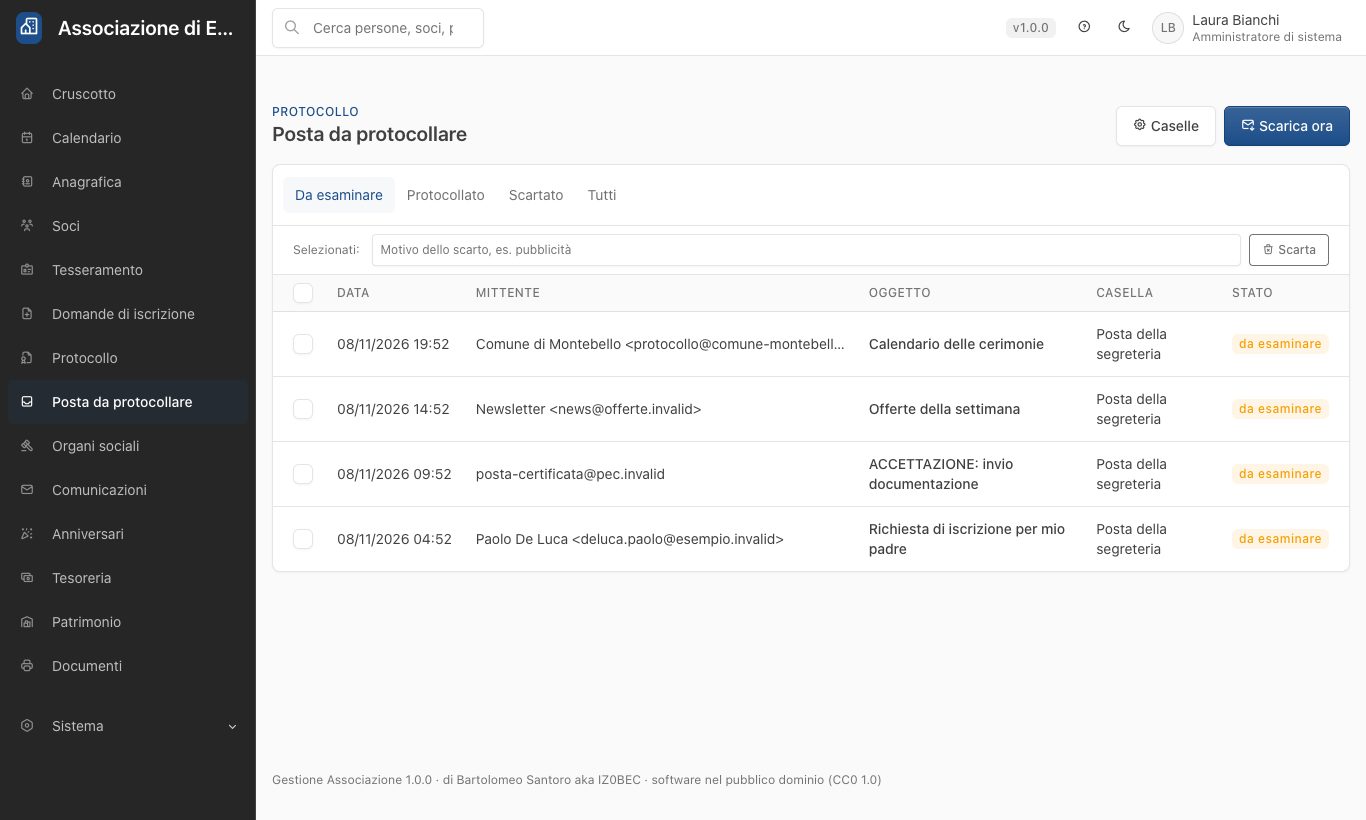
Se sono configurate le caselle email o PEC, i messaggi arrivano in Posta da protocollare
(automaticamente ogni 15 minuti, oppure con Scarica ora). Sul server non viene cancellato né
segnato come letto nulla: i messaggi scaricati vengono spostati nella cartella PROCESSATA della
casella (creata al primo scaricamento, visibile anche dalla webmail; con Aruba si chiama
INBOX.PROCESSATA, cioè una sottocartella della posta in arrivo), così nella posta in arrivo restano
solo quelli non ancora acquisiti. La cartella si cambia nella scheda della casella (Sistema → Servizi
di posta); lasciandola vuota i messaggi restano dove sono.
Per ogni messaggio:
- si legge il testo (sempre in solo testo, per sicurezza; l'originale completo è scaricabile come .eml)
e si aprono gli allegati;
- Protocolla: si conferma o si migliora l'oggetto, si sceglie la classificazione; il mittente viene
riconosciuto se la sua email o PEC è in anagrafica. Il messaggio originale e gli allegati diventano i
documenti del protocollo e il testo del messaggio diventa il testo della registrazione;
- Domanda di iscrizione: per le richieste di iscrizione (etichetta iscrizione? nell'elenco),
registra la domanda con i dati recuperati dal messaggio e protocolla in un colpo solo (vedi il
manuale Soci, Domande arrivate per email);
- Scarta con un motivo (pubblicità, doppione...): il messaggio resta nell'elenco Scartati;
dalla sua scheda, Riporta tra quelli da esaminare annulla uno scarto sbagliato.
Azioni in blocco (per chi gestisce la posta): nell'elenco Da esaminare si spuntano i messaggi (la casella in testa seleziona tutti quelli della pagina), si scrive o si sceglie il motivo (es. Ricevuta PEC di sistema, Pubblicità o newsletter, Già protocollato) e si preme Scarta: tutti ricevono lo stesso motivo. Nell'elenco Scartati, Riporta tra quelli da esaminare fa il contrario. I messaggi già gestiti nel frattempo da un altro utente sono saltati e indicati nel messaggio di esito; ogni scarto e ripristino è annotato nel registro attività. La protocollazione resta una per messaggio, perché ognuno ha il proprio oggetto e la propria classificazione.
Avvisi sul telefono. Chi gestisce la posta riceve un avviso quando arrivano messaggi nuovi da protocollare: da solo su Telegram, se l'ha collegato, oppure sul canale scelto nella pagina personale Avvisi (menu dell'utente, o il pulsante Avvisi della posta). Arriva un solo avviso per ogni scaricamento, con il numero dei messaggi, mittente e oggetto dei primi cinque e il collegamento alla posta; le ricevute PEC agganciate da sole non contano. Vedi Primi passi → Avvisi.
Sulla casella (server IMAP). Il programma non cancella mai la posta dal server, ma la tiene in
ordine: i messaggi scaricati vanno in PROCESSATA; quelli scartati vanno nella cartella SCARTATA
(INBOX.SCARTATA su Aruba, creata se manca) e tornano in PROCESSATA se vengono riportati tra quelli
da esaminare. Gli spostamenti avvengono al giro di scaricamento successivo (ogni 15 minuti o con
Scarica ora), quindi solo con la lettura della posta attiva; la scheda del messaggio dice dove si
trova e se uno spostamento è in attesa o non è riuscito (es. messaggio cancellato a mano dalla
webmail). La cartella si cambia nella scheda della casella (Sistema → Servizi di posta); vuota, gli
scartati restano in PROCESSATA. Così, dalla webmail, SCARTATA si può svuotare senza timore.
Pulizia della posta scartata. I messaggi scartati restano nel programma, con testo, allegati e file originale, finché qualcuno non li elimina. Nell'elenco Scartati si filtra per motivo e per data dello scarto (scartati prima del), poi:
- Elimina definitivamente elimina i messaggi spuntati;
- Elimina tutti i N filtrati elimina tutti quelli che rispondono ai filtri, anche nelle altre pagine.
Spuntando anche dalla casella (cestino, non le PEC), il messaggio viene spostato anche nel
cestino della casella email, da cui si recupera finché il cestino non viene svuotato. Le PEC
non vanno mai nel cestino: una PEC ricevuta può servire come prova di ricezione e resta nella cartella
SCARTATA.
Viene eliminato il contenuto (testo, allegati, file .eml); resta solo una riga invisibile con
mittente, oggetto e motivo, che serve a non riscaricare lo stesso messaggio e documenta la pulizia
nel registro attività. L'operazione non si annulla (resta solo nei backup, fino alla loro
rotazione) ed è riservata a chi ha il permesso di eliminare la posta scartata (segretario e
amministratore di sistema). I messaggi protocollati non si toccano: il loro contenuto è nel protocollo.
Per le PEC vengono mostrati mittente, oggetto e allegati del messaggio originale (quello dentro la
busta di posta certificata); la busta con le ricevute resta nel file .eml.
Registri giornalieri
Protocollo → Altro → Registri giornalieri. Ogni notte l'applicazione genera il PDF del registro del giorno precedente con tutte le registrazioni (per i riservati l'oggetto è omesso) e ne conserva l'impronta. I registri non si rigenerano: sono la fotografia di quel giorno. Genera i mancanti recupera eventuali giorni saltati.
Manuale di gestione
Altro → Manuale di gestione prepara il manuale di gestione documentale, il documento che descrive come l'ente riceve, registra, classifica, spedisce e conserva i documenti. È obbligatorio per le pubbliche amministrazioni (Linee guida AgID sulla formazione, gestione e conservazione dei documenti informatici) e consigliato a ogni associazione che tiene un protocollo: dà valore al registro e aiuta chi subentra.
Il programma lo compone con la configurazione reale: sezioni, ruoli e capacità (con il secondo fattore obbligatorio), utenti abilitati, caselle di posta e PEC collegate, mezzi, regole della registrazione, dei riservati e dell'annullamento, registro giornaliero, backup, titolario, modelli di registrazione. Un capitolo dice con chiarezza cosa il sistema non fa rispetto alle regole tecniche delle pubbliche amministrazioni (segnatura XML e interoperabilità tra protocolli, invio automatico del registro alla conservazione, conservazione digitale, firma digitale).
Si indicano i dati organizzativi: responsabile della gestione documentale e vicario, responsabile della conservazione e come si conservano i documenti nel lungo periodo, atto di adozione e disposizioni aggiuntive proprie dell'ente (un capitolo libero, con grassetto ed elenchi). Le parti ancora da indicare compaiono in rosso nella bozza aggiornata (PDF).
Dopo l'approvazione dell'organo competente, Adotta e protocolla registra la nuova versione come protocollo interno, con il PDF allegato e l'atto di adozione nel testo. Quando cambiano organizzazione, titolario, caselle o ruoli la bozza si aggiorna da sola: si adotta una nuova versione. Preparano e adottano il manuale amministratore di sistema e segretario.
Consultazione. Le versioni adottate restano tutte consultabili, con data, atto e protocollo di adozione, nella tabella Versioni adottate; quella in vigore è segnata. Le vedono tutti gli utenti, qualunque sia il ruolo: anche dalla pagina di aiuto (pulsante ?, riquadro Documenti dell'ente). La bozza e i dati organizzativi restano a chi lavora sul protocollo.
Pubblicazione. Il manuale in vigore si può mettere nella pagina dei documenti pubblici, accanto a statuto e regolamento, consultabile da chiunque (le pubbliche amministrazioni lo pubblicano sul sito istituzionale): subito, spuntando Pubblica subito quando si adotta, oppure in qualsiasi momento dopo, con il pulsante Pubblica la versione … fra i documenti pubblici sotto lo storico. Si pubblica la versione così com'era all'adozione: insieme al manuale il programma conserva nel protocollo una variante senza l'elenco nominativo degli utenti e senza gli account delle caselle di posta, ed è quella che va in rete. Quando si adotta una nuova versione, quella pubblicata viene sostituita da sola. Ritira dalla pubblicazione la toglie dalla pagina pubblica; le versioni restano agli atti.
Titolario e caselle
- Titolario (Protocollo → Altro → Titolario): voci di classificazione con codice. Ne è proposto uno di base (organizzazione, soci, organi sociali, contabilità, patrimonio, eventi, rapporti con enti...), da adattare. Le voci non più usate si disattivano.
- Caselle (da Posta da protocollare → Caselle): l'elenco delle caselle email e PEC con un interruttore Usata dal protocollo: solo quelle usate vengono lette, i loro messaggi arrivano fra la posta da protocollare e le ricevute delle PEC spedite si agganciano ai protocolli. Server, credenziali, cartelle e Verifica dell'accesso si configurano in Sistema → Servizi di posta (Amministratore di sistema; vedi la guida del Sistema). Una casella appena configurata resta spenta finché non la si abilita qui.
Dalla documentazione di Gestione Associazione 1.0.82 (licenza CC0, pubblico dominio): sorgente su GitHub.