Organizzazione e registro attività
Manuale operativo di Gestione Associazione
Dati dell'organizzazione
Sistema → Organizzazione (amministratore e segretario). Denominazione, codice fiscale, eventuale iscrizione al RUNTS, sede, recapiti, PEC e testo dell'informativa privacy. Sono usati nelle intestazioni dei documenti, nelle comunicazioni e nei moduli; la denominazione breve compare in alto nel menu. Ogni modifica è registrata.
Questi dati si inseriscono la prima volta con la configurazione guidata.
Timbri
In fondo alla pagina, solo per l'amministratore di sistema, il riquadro Timbri: il timbro dell'associazione e di ogni sezione (carica, sostituisci, non usare, togli), il foglio per acquisirlo, la stampa di prova e l'interruttore del timbro generico. Come acquisirli: Firme e timbri.
Modulo di richiesta di adesione (Allegato A)
Nella stessa pagina si impostano i testi del modulo di adesione e consenso, usati sia per il modulo online sia per il PDF da stampare e far firmare:
| Campo | Esempio ANCR |
|---|---|
| Federazione | Potenza Matera |
| Intestazione (una riga per voce; la prima è il nome dell'associazione) | ASSOCIAZIONE NAZIONALE COMBATTENTI E REDUCI / (Eretta in ente morale con decreto 24 giugno 1923 n.1371) / PRESIDENZA NAZIONALE |
| Articoli dello statuto richiamati | all'art. 2 ed agli articoli 5, 6, 7, 8, 9 e 58 |
| Dichiarazione SI/NO | iscritto all'Associazione Decorati di Medaglia d'Oro al valor Militare e/o Valor Civile |
| Piè di pagina | sede legale nazionale, partita IVA, codice fiscale, recapiti |
| Logo del modulo | il logo della presidenza nazionale (senza, si usa il logo dell'ente) |
| Informativa privacy | il testo dell'informativa ex art. 13 GDPR; i titoletti («Diritti dell'interessato.») vengono stampati in grassetto |
Il PDF ha tre pagine, come l'originale: richiesta di adesione, consenso al trattamento dei dati, informativa. Nel testo dei consensi il riferimento normativo è al D.Lgs. n. 196/03 (Codice della privacy).
Aspetto
Sistema → Aspetto (amministratore e segretario):
- logo: PNG o JPEG, meglio quadrato e con sfondo trasparente. Viene ridotto a 512 pixel e ricodificato. Compare nel menu, nella pagina di accesso, nelle pagine pubbliche, come icona del browser e nell'intestazione dei PDF;
- colore principale: pulsanti, collegamenti, voci attive, intestazioni dei PDF. Il testo sopra il colore diventa bianco o scuro da solo, per restare leggibile;
- menu laterale: scuro, chiaro o nel colore principale.
Ogni utente può comunque passare dal tema chiaro a quello scuro con il pulsante in alto.
Veste delle email
Nella stessa pagina, Veste delle email sceglie l'aspetto di tutti i messaggi che partono dal gestionale (comunicazioni, auguri, accesso all'area personale, recupero della password, promemoria):
- titolo e sottotitolo della testata (vuoto: la denominazione), es. «Associazione Nazionale Combattenti e Reduci» e «Federazione Provinciale di Potenza e Matera»;
- logo nella testata: viaggia dentro il messaggio, quindi si vede anche senza scaricare immagini;
- colori della testata, d'accento (filetti, collegamenti, firma) e dello sfondo. Testata e accento lasciati uguali al colore principale lo seguono quando cambia; un accento troppo chiaro viene scurito nei collegamenti per restare leggibile;
- fascia in alto: nessuna, tricolore o nel colore d'accento;
- carattere dei titoli: con grazie (come una lettera) o senza;
- firma: le righe sotto il nome; vuota, si usano indirizzo, telefono, email e sito dell'organizzazione;
- informativa in calce: poche righe in piccolo sotto il messaggio (titolare, come chiedere la cancellazione, collegamento all'informativa completa). Gli indirizzi diventano collegamenti.
A destra c'è l'anteprima di un messaggio di esempio; Invia una prova a me lo manda alla propria email per vederlo nel proprio programma di posta. Le spedizioni del protocollo hanno una veste sobria: senza fascia né informativa, con gli a capo del testo conservati.
Backup
Sistema → Backup (amministratore di sistema): backup di dati e file, creati ogni notte e su
richiesta; ripristino con conferma. I documenti si salvano una volta sola e ogni backup li richiama,
così un backup nuovo occupa poco; quello scaricato è sempre completo, da conservare fuori dal server.
Con la chiave dei backup (CHIAVE_BACKUP) i backup sono cifrati: se manca, la pagina lo segnala
e mostra i comandi per crearla. Il pulsante con la provetta (prova di ripristino) controlla che un backup sia ripristinabile (lo fa
da sé anche una volta alla settimana). I vecchi backup
si eliminano da soli a rotazione (ultimi giorni, settimane e mesi): accanto a ognuno si legge perché è
conservato. Con la puntina un backup si esclude dalla rotazione (es. quello di fine anno) e resta
finché non lo si rimette in rotazione. Vedi il manuale di sistema.
Servizi di posta
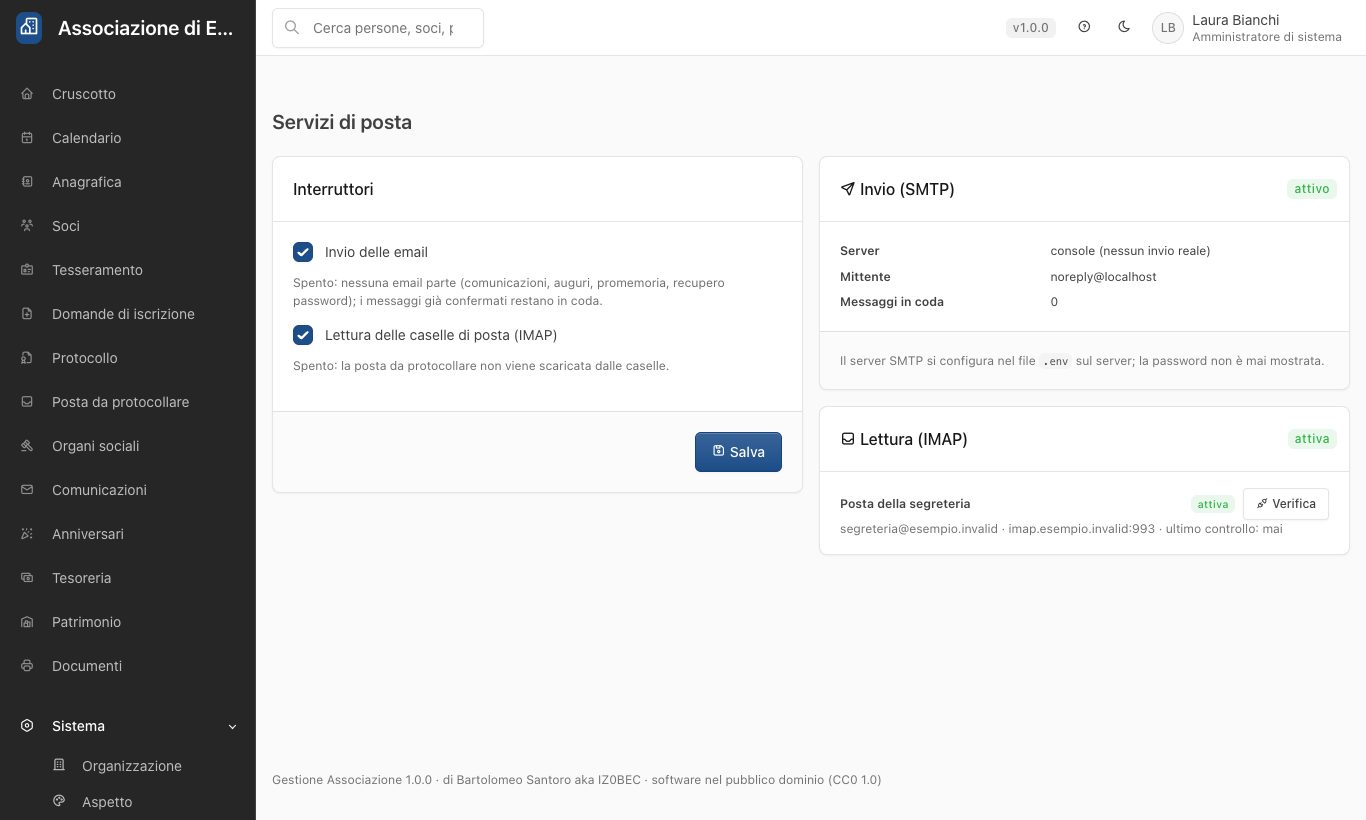
Sistema → Servizi di posta, solo per l'Amministratore di sistema. È l'unico punto in cui si configura la posta: le caselle da leggere (email e PEC in arrivo) e i servizi di invio per spedire. Il protocollo sceglie soltanto quali caselle usare (Protocollo → Caselle). Due interruttori generali:
- Invio dei messaggi: spento, non parte nulla: né email e PEC né Telegram, SMS e WhatsApp. Le comunicazioni si possono ancora scrivere e confermare: restano in coda e partono quando l'invio viene riattivato. Gli auguri e i promemoria di rinnovo automatici non vengono nemmeno preparati, così alla riattivazione non partono messaggi ormai fuori tempo; anche le email dell'accesso (recupero della password) non vengono spedite.
- Lettura delle caselle di posta (IMAP): spento, la posta da protocollare non viene scaricata, né dal pianificatore né con il pulsante Scarica ora.
Quando un servizio è spento, le pagine interessate (Comunicazioni, Promemoria di rinnovo, Posta da protocollare) lo segnalano con un avviso.
Caselle di posta (IMAP)
Ogni casella è un indirizzo email o PEC da leggere: nome, è una PEC, server IMAP, porta, SSL,
utente e password (conservata cifrata, serve la chiave CHIAVE_CIFRATURA), cartella da leggere,
cartella in cui spostare i messaggi scaricati (PROCESSATA) e giorni da scaricare. Per Aruba:
email imaps.aruba.it, PEC imaps.pec.aruba.it, porta 993 con SSL. Una casella nuova resta spenta
finché non la si abilita in Protocollo → Caselle (interruttore Usata dal protocollo).
Rispondi con indica il servizio di invio con cui si risponde ai messaggi arrivati nella casella. Si compila da solo con il servizio che ha lo stesso indirizzo e lo stesso tipo (PEC o email), anche quando il servizio viene creato dopo la casella; si cambia a mano se le risposte devono partire da un altro indirizzo. Nell'elenco ogni casella mostra «risponde con: …», oppure un avviso se non c'è un servizio adatto (le risposte partirebbero dal server generale).
Eliminare una casella: il cestino nell'elenco oppure Elimina in fondo alla pagina Modifica. Si elimina solo una casella che non ha mai scaricato messaggi; se ne ha, i messaggi restano nella posta del protocollo e la casella si toglie dalla lettura in Protocollo → Caselle (non usata).
Servizi di invio (SMTP)
Ogni servizio di invio è un server SMTP con cui il programma spedisce: nome, tipo (Email o PEC), indirizzo e nome del mittente (vuoto: la denominazione dell'organizzazione), server, porta, SSL, nome utente (vuoto: l'indirizzo) e password, conservata cifrata e mai mostrata.
- Il servizio segnato come server generale (uno solo, di tipo email) spedisce le
comunicazioni, le email dell'accesso (recupero della password) e i protocolli per email.
Finché nessun servizio è generale vale il server indicato nel file
.env(riga «riserva»). - Gli altri servizi, come la PEC, si scelgono in Spedisci dalla scheda di un protocollo in uscita.
- L'interruttore accanto a ogni servizio lo attiva o lo disattiva: un servizio disattivato non si può scegliere per spedire. Il server generale non si disattiva (prima se ne indica un altro).
- Per Aruba: email
smtps.aruba.it, PECsmtps.pec.aruba.it, porta 465 con SSL; utente e password sono quelli della casella. - Eliminare un servizio: il cestino nell'elenco oppure Elimina in fondo alla pagina Modifica. Un servizio già usato per spedire comunicazioni o protocolli non si elimina (le spedizioni ne conservano il riferimento): si disattiva con l'interruttore.
Telegram
Il riquadro Telegram collega il bot dell'associazione, da cui partono le comunicazioni scelte
«anche su Telegram». Per crearlo: in Telegram scrivere a @BotFather, comando /newbot, scegliere
nome e username del bot e incollare nel riquadro il token che restituisce (è conservato cifrato e non
si mostra più). Il programma lo verifica con Telegram e mostra il nome del bot; poi si attiva
l'interruttore. Il riquadro indica quante persone sono collegate e l'ultimo controllo. Il bot legge i
collegamenti (/start) e le disiscrizioni (/stop) ogni minuto; i messaggi partono solo con l'invio
attivo. Il server deve poter raggiungere api.telegram.org (HTTPS in uscita); non serve aprire porte.
Rimuovi il bot (in fondo al riquadro) cancella il token e spegne Telegram, per esempio per passare a un altro bot: dopo averne collegato uno nuovo, le persone devono ricollegarsi con il proprio link.
SMS e WhatsApp
Il riquadro SMS e WhatsApp elenca i fornitori (interruttore, Verifica, Modifica, cestino per eliminarli, anche dalla pagina Modifica); Nuovo ne aggiunge uno. Si usa il primo attivo per ciascun canale. Password e token sono cifrati.
| Fornitore | Account | Password o token | Mittente e altro |
|---|---|---|---|
| Skebby, Aruba SMS | nome utente | password | mittente alfanumerico (max 11, registrato presso il fornitore); qualità (es. GP) |
| Twilio | Account SID | Auth Token | numero +... o Messaging Service MG... |
| WhatsApp Business (API Cloud di Meta) | ID del numero di telefono | token permanente di un utente di sistema | nome e lingua del modello approvato con un parametro {{1}} |
Verifica prova l'accesso senza mandare messaggi (per gli SMS mostra anche il credito). L'indirizzo dell'API ha un valore predefinito per ogni fornitore e si cambia solo se il fornitore lo indica. Le integrazioni seguono la documentazione dei fornitori ma non sono ancora state provate con un account reale: alla prima configurazione usare Verifica e una comunicazione di prova a sé stessi.
La pagina mostra anche i messaggi in coda e, per ogni casella, se è usata dal protocollo, l'ultimo controllo ed eventuali errori. Ogni modifica è annotata nel registro attività (mai la password).
Verifica (accanto a ogni casella e a ogni servizio di invio) fa una prova di accesso, anche con i servizi spenti: per una casella riporta quanti messaggi contiene, quanti rientrano nel periodo da scaricare e quanti sono già nel programma, senza scaricare nulla (la cartella è aperta in sola lettura); per il server di invio si collega e si disconnette senza spedire email. In caso di errore mostra il motivo (password errata, server o cartella sbagliati, server non raggiungibile).
Utile durante il collaudo, quando il server di posta non è ancora configurato, o per fermare tutto in caso di problemi.
Sezioni
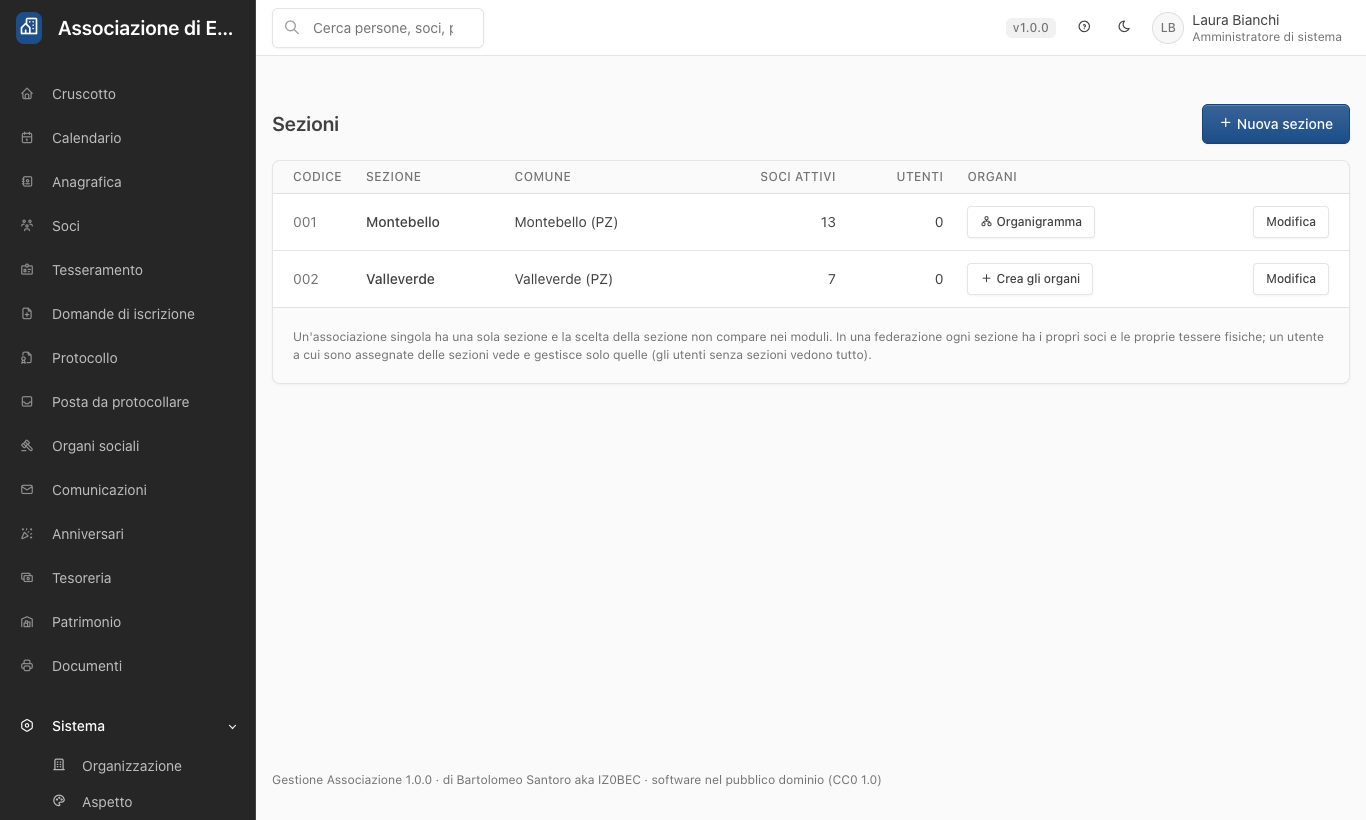
Sistema → Sezioni: codice (come nel registro nazionale), nome, comune, provincia ed email istituzionale, obbligatoria. È l'indirizzo a cui vanno gli avvisi del tesseramento. Nei documenti la sezione si scrive «Sezione di …» (es. «Sezione di Ruoti»), a meno che il nome non lo dica già. Ogni comune ha una sola sezione attiva: il comune serve anche a riconoscere la sezione nell'importazione dal registro nazionale, quindi va scritto come nel registro (es. «Rionero in Vulture»). Con una sola sezione l'applicazione si comporta come per un'associazione singola. Con più sezioni compaiono il filtro e la scelta della sezione in soci, tessere e domande di iscrizione. Una sezione con soci attivi non si può disattivare.
Le sezioni visibili a un utente si assegnano nella sua scheda (Sistema → Utenti e ruoli, vedi Utenti e ruoli). Senza sezioni assegnate l'utente vede tutto.
La casella Domande di iscrizione online pubblica il modulo di iscrizione all'indirizzo
/iscrizione/ (vedi Soci e tesseramento).
Organi della sezione. Nella colonna Organi, Crea gli organi prepara il Consiglio direttivo e l'Assemblea dei soci della sezione, con le stesse regole (quorum, deleghe) degli organi dell'associazione; poi se ne nominano i componenti in Organi sociali. Quando la sezione ha organi con componenti, Organigramma apre il PDF con una pagina per ogni organo. Lo stesso socio può avere cariche nella propria sezione e nell'associazione (vedi Organi sociali).
Pagina pubblica
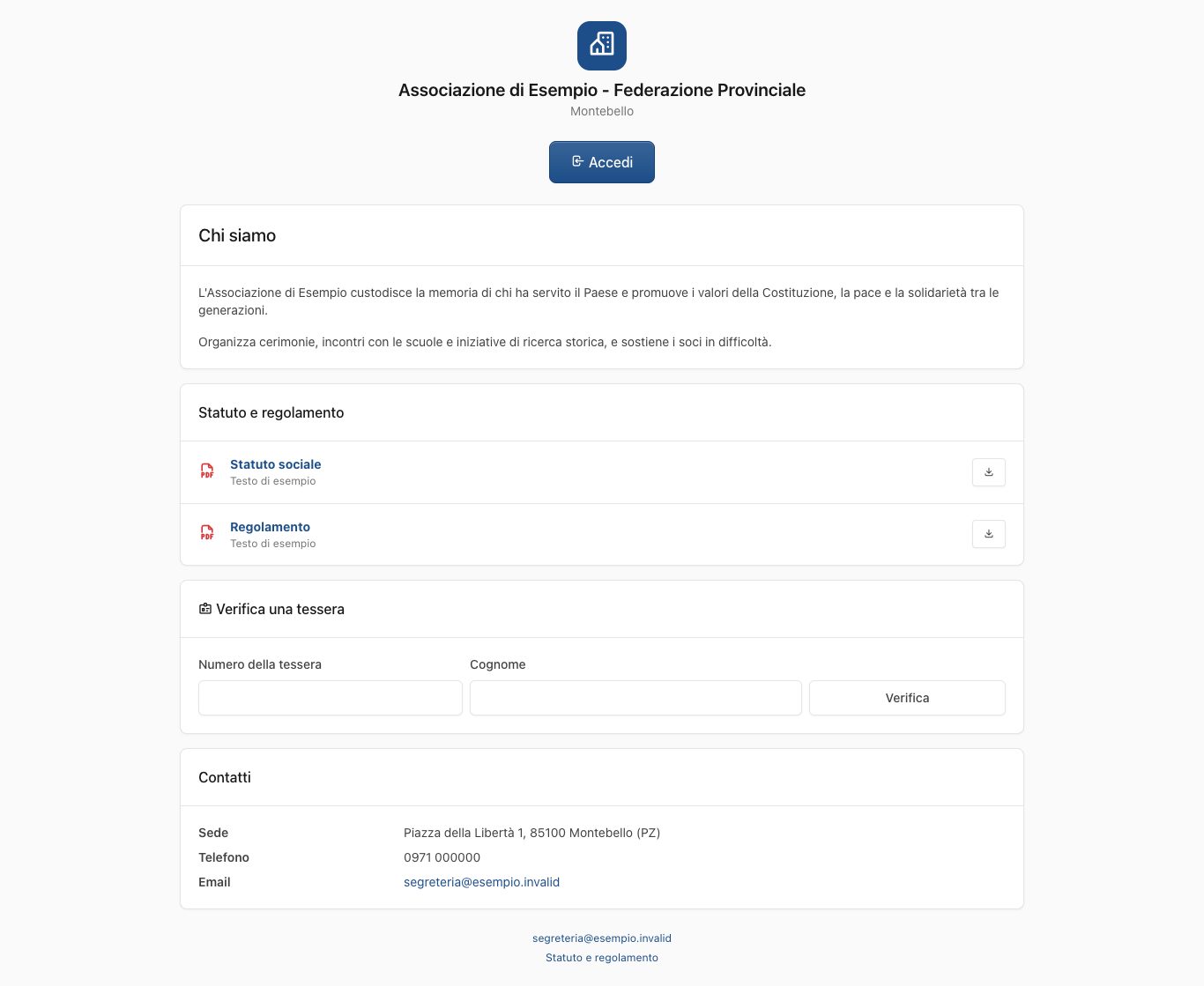
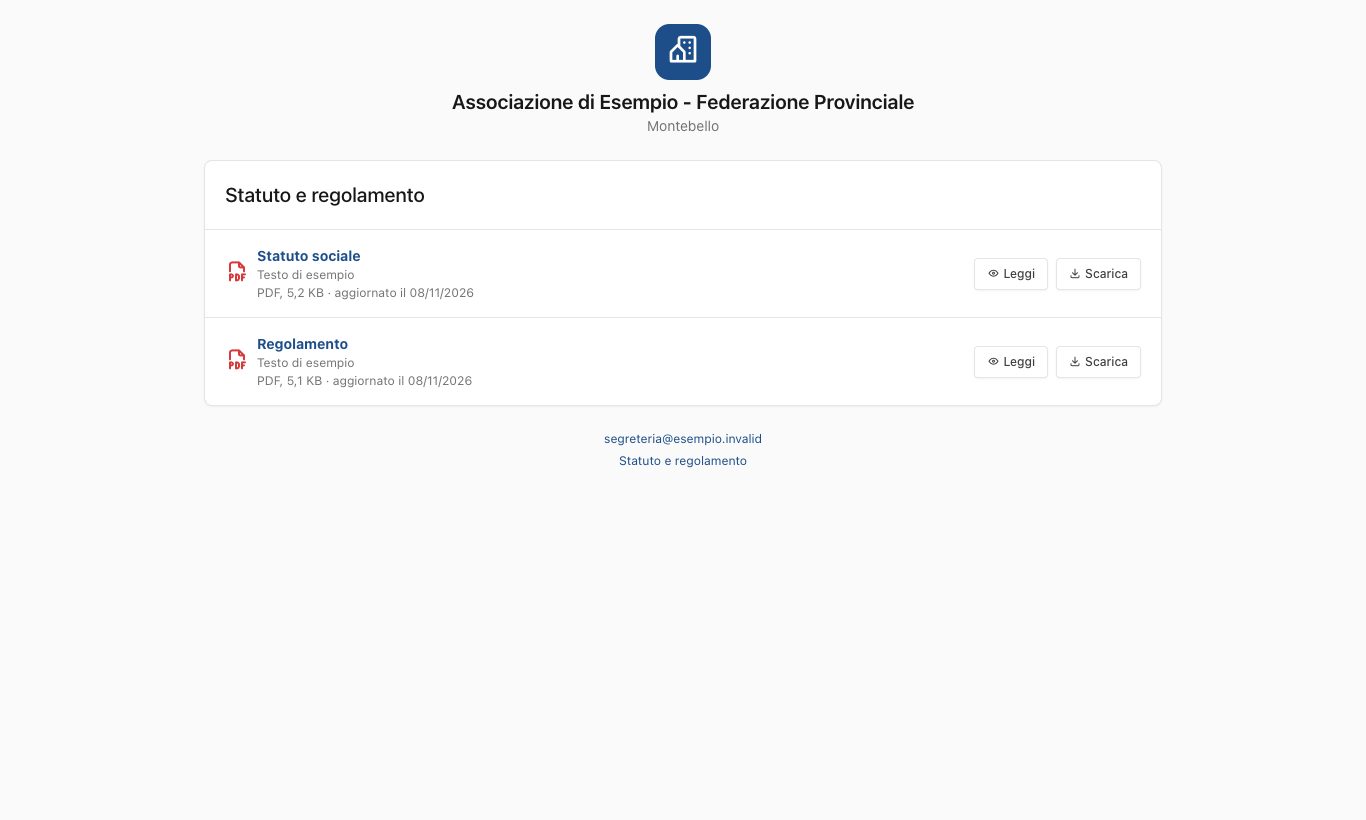
In Sistema → Organizzazione, riquadro Pagina pubblica: con Pagina pubblica di presentazione spuntata, chi apre l'indirizzo principale dell'applicazione senza aver fatto l'accesso vede una pagina con il logo e la denominazione, le finalità dell'associazione (testo libero; una riga vuota separa i paragrafi), i documenti pubblici, i contatti (sede, telefono, email, PEC, codice fiscale), il riquadro Verifica una tessera (numero e cognome; vedi Soci), il pulsante Accedi e, se attive, Chiedi l'iscrizione. Chi ha fatto l'accesso vede sempre il cruscotto. Senza la spunta l'indirizzo principale porta subito alla pagina di accesso. Il collegamento Anteprima mostra la pagina anche prima di attivarla.
Recapiti nella scheda pubblica dell'istanza: pubblica sede, telefono, email, PEC e sito anche nella
scheda leggibile dai programmi (/.well-known/gestione-associazione), da cui li prende il portale dei
servizi che elenca federazione e sezioni (vedi la documentazione di sistema, Portale dei servizi).
Spenta, il portale mostra solo i servizi attivi (gestionale, area soci, iscrizione online).
Documenti pubblici
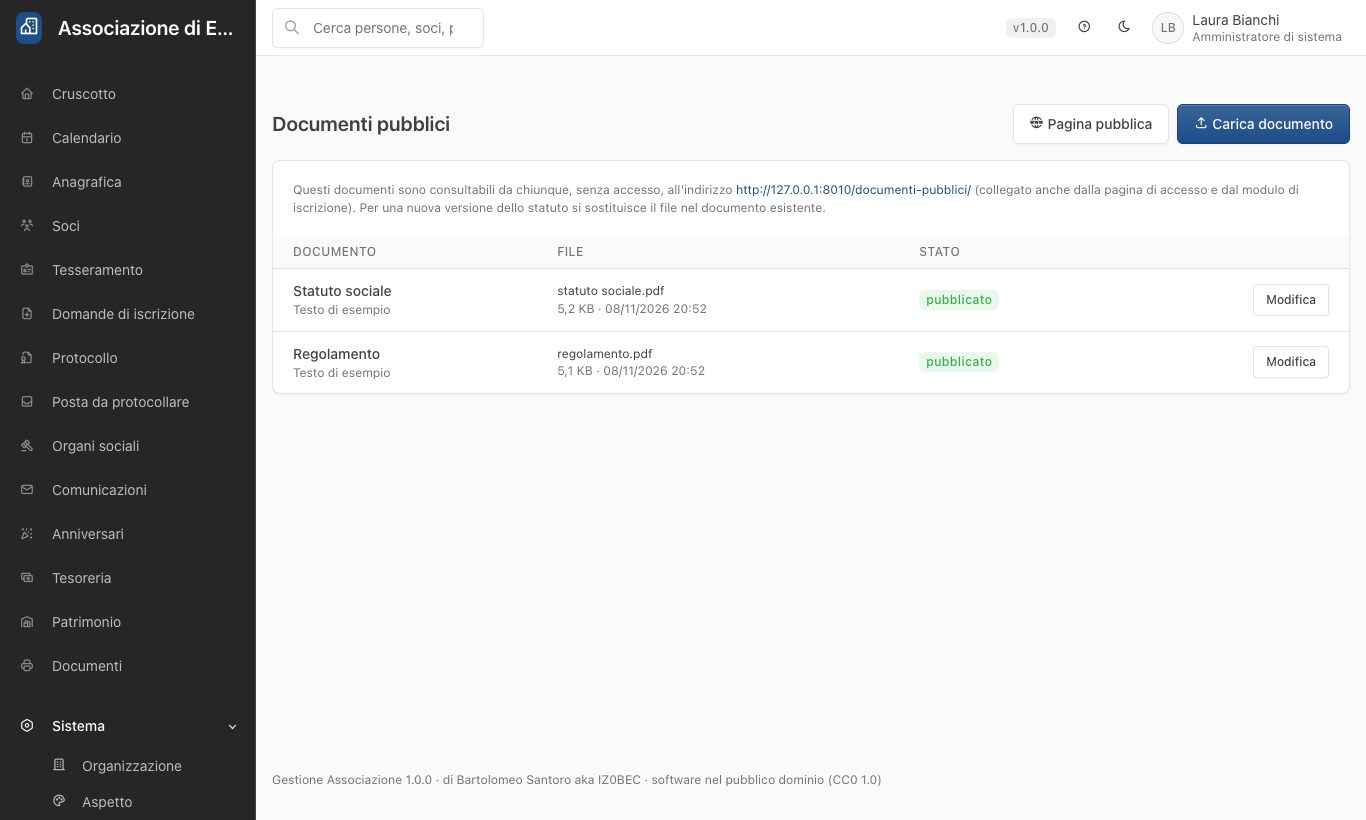
Sistema → Documenti pubblici (Amministratore di sistema, Segretario): si caricano i PDF da rendere consultabili da chiunque, senza accesso, ad esempio statuto e regolamento: titolo, descrizione (es. in vigore dal 21/06/2021), ordine nell'elenco e Pubblicato. Sono accettati solo file PDF fino a 30 MB.
La pagina pubblica è /documenti-pubblici/, collegata dalla pagina di accesso, dal modulo di
iscrizione online e dalle altre pagine pubbliche: ogni documento si legge nel browser o si scarica.
Per una nuova versione si apre il documento e si carica il nuovo file (il precedente è sostituito);
togliendo Pubblicato il documento non è più consultabile. Ogni caricamento è nel registro attività.
Registro attività
Sistema → Registro attività (amministratore, presidente, revisore). Elenca, dal più recente:
- accessi, uscite e tentativi di accesso falliti (con indirizzo IP);
- inserimenti, modifiche (con i campi cambiati), archiviazioni;
- esportazioni di dati.
Si filtra per tipo di azione e per utente. Gli eventi non si possono modificare né cancellare, nemmeno dall'amministratore: il registro serve proprio a ricostruire chi ha fatto cosa.
Cosa controllare periodicamente: molti accessi falliti (qualcuno prova a indovinare una password), esportazioni inattese, modifiche fatte in orari insoliti.
Dalla documentazione di Gestione Associazione 1.0.82 (licenza CC0, pubblico dominio): sorgente su GitHub.