Utenti e ruoli
Manuale operativo di Gestione Associazione
Sistema → Utenti e ruoli, per l'amministratore di sistema. Un utente è un account di accesso (nome utente o email, più la password); i suoi permessi dipendono dai ruoli.
Elenco
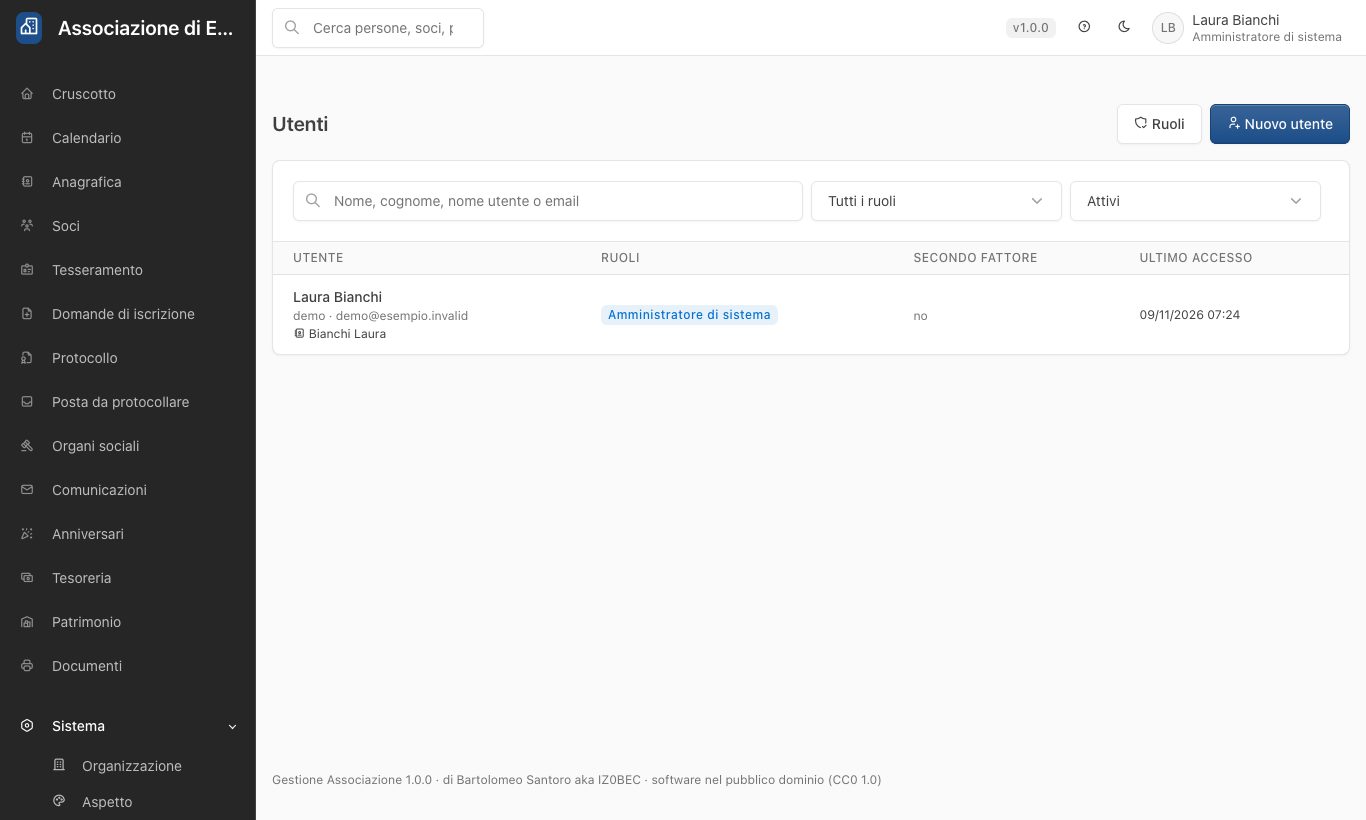
Ricerca per nome, cognome, nome utente o email; filtri per ruolo e stato (attivi, disattivati, tutti). Per ogni utente si vedono i ruoli, le sezioni assegnate, il secondo fattore e l'ultimo accesso. Il cartellino password temporanea indica chi non ha ancora scelto la propria password; richiesto, da configurare indica chi ha un ruolo con il secondo fattore obbligatorio ma non lo ha ancora attivato.
Utenti connessi
In cima all'elenco, Connessi ora mostra chi ha usato il programma negli ultimi 5 minuti (clic sul nome per la scheda); il filtro Connessi ora restringe l'elenco a loro. Nella colonna dell'ultimo accesso compare connesso ora oppure l'ora dell'ultima attività. Chi esce con Esci non risulta più connesso; chi chiude solo il browser scompare dopo 5 minuti. L'attività si annota al massimo una volta al minuto per utente.
Nuovo utente
Nuovo utente: nome utente, nome, cognome, email (unica, serve anche per accedere), telefono, ruoli e, in una federazione, sezioni.
Ogni utente deve avere una scheda in anagrafica: si sceglie la persona (solo persone non già collegate a un altro utente) oppure si spunta Crea la scheda in anagrafica, che la crea con nome, cognome, email e telefono dell'utente. Se la persona è un socio, l'elenco degli utenti mostra il numero di socio. Gli utenti creati prima di questa regola (es. l'amministratore iniziale) sono segnalati con senza scheda in anagrafica: si collegano dalla loro scheda.
Alla creazione il programma genera una password temporanea e la mostra una sola volta: comunicarla all'interessato di persona o per telefono. Al primo accesso l'utente deve sceglierne una nuova prima di poter fare qualunque altra cosa. La password temporanea non è conservata in chiaro e non compare nel registro attività.
Utenti dalle cariche
Utenti e ruoli → Utenti dalle cariche crea in una volta gli utenti «standard» per chi ha una
carica in corso negli organi sociali (consiglio, organo di controllo, altri organi; non le
assemblee) e non ha ancora un utente. La pagina elenca le persone con le cariche, il nome utente
proposto (nome.cognome) e i ruoli che riceveranno:
| Carica | Ruoli nel gestionale | Attivo (predefinito) |
|---|---|---|
| Presidente, Vicepresidente | Presidente | sì |
| Segretario | Segretario e Tesoriere | sì |
| Tesoriere | Tesoriere | no |
| Consigliere, Supplente | Consigliere | no |
| Organo di controllo (presidente, componenti) | Revisore | no |
| Altri organi (es. garanti) | Consigliere | no |
Per ogni tipo di carica si sceglie la password: vuota la genera il programma, una sola per tutte le persone con quella carica. Scrivendo la stessa password in più gestionali (es. federazione e sezioni), chi ha la stessa carica la usa ovunque. Si sceglie anche quali cariche hanno l'utente attivo (gli altri si attivano in seguito dalla scheda), se obbligare il cambio della password al primo accesso e se preparare una comunicazione in bozza con le credenziali e i passaggi per cambiare la password per ogni utente attivo con un'email, e dove trovare il manuale (le bozze si controllano e si inviano da Comunicazioni; il testo contiene la password: va cambiata al primo accesso; non dice che è condivisa con chi ha la stessa carica).
Chi non ha un'email in anagrafica riceve un indirizzo segnaposto …@senza-email.invalid (il recupero
della password non funziona finché non si inserisce quella vera). Per lui la bozza va per conto
alla casella istituzionale dell'ente (Sistema → Organizzazione), che la riceve l'incaricato della
trattazione (di norma il presidente); solo se l'ente non ha una casella, alla carica più alta dello
stesso organo con un'email. Contiene le credenziali da consegnare di persona, l'invito a dotarsi di
un'email (serve al corretto svolgimento della gestione: recupero della password, avvisi,
comunicazioni) e l'avvertenza che i dati riguardano un'altra persona e vanno usati solo per la
consegna. Le bozze non dicono che la password è uguale per chi ha la stessa carica e indicano dove
trovare il manuale. In un'installazione con più
sezioni, chi ha cariche solo negli organi di una sezione vede solo quella sezione. Le password si
vedono una sola volta, nella pagina che conclude l'operazione.
Scheda dell'utente
Nei dati dell'utente due caselle regolano la password:
- Può cambiare la propria password (spuntata per i nuovi utenti): togliendola, la password la imposta solo l'amministratore. L'utente non vede Cambia password nel menu, non può aprire le pagine per cambiarla e il recupero della password via email non gli viene spedito;
- Deve cambiare la password: al prossimo accesso l'utente deve sceglierne una nuova prima di fare altro (non si può spuntare per chi non può cambiarla).
Modifica dei dati, dei ruoli e delle sezioni; nel riquadro Accesso:
- Imposta password - l'amministratore sceglie la password (scritta due volte, con gli stessi controlli di robustezza delle altre) e decide se l'utente deve cambiarla al primo accesso; la password non viene mostrata né conservata nel registro attività: va comunicata di persona;
- Nuova password temporanea - per chi ha dimenticato la password: la precedente smette di funzionare, la nuova va cambiata al primo accesso;
- Azzera il secondo fattore - per chi ha perso il telefono o la passkey: elimina app di autenticazione, passkey e codici di recupero; se il ruolo lo richiede, l'utente dovrà configurarlo di nuovo al prossimo accesso;
- Disattiva / Riattiva - un utente disattivato non può accedere; i suoi dati e le sue operazioni nel registro attività restano. Gli utenti non si eliminano.
Regole di sicurezza:
- non si può disattivare il proprio account né togliersi i ruoli che permettono di gestire gli utenti (evita di restare senza amministratori);
- password e secondo fattore del proprio account si gestiscono dal menu del profilo;
- solo un superutente (l'amministratore creato dall'installazione) può modificare un superutente; dall'interfaccia non si creano superutenti.
Ogni operazione è registrata nel registro attività.
Ruoli e secondo fattore obbligatorio
Utenti e ruoli → Ruoli elenca i ruoli con il numero di utenti attivi e di permessi. La colonna Secondo fattore obbligatorio si spunta per i ruoli che trattano dati delicati (es. Amministratore di sistema, Presidente, Segretario, Tesoriere): chi ha uno di quei ruoli, al prossimo accesso, deve configurare un'app di autenticazione (TOTP) o una passkey prima di usare il programma (vedi Primi passi). I codici di recupero da soli non bastano.
L'obbligo è bloccante: finché non configura il secondo fattore, l'utente vede solo la pagina per farlo (e può uscire). Chi non ha uno smartphone può usare una chiave di sicurezza o la passkey del computer, oppure un'app di autenticazione per computer (es. KeePassXC); altrimenti si toglie l'obbligo al ruolo.
I permessi dei ruoli predefiniti sono fissati dal programma e riallineati a ogni aggiornamento (tabella in Ruoli e permessi).
Dalla documentazione di Gestione Associazione 1.0.82 (licenza CC0, pubblico dominio): sorgente su GitHub.